Technologie-Radar
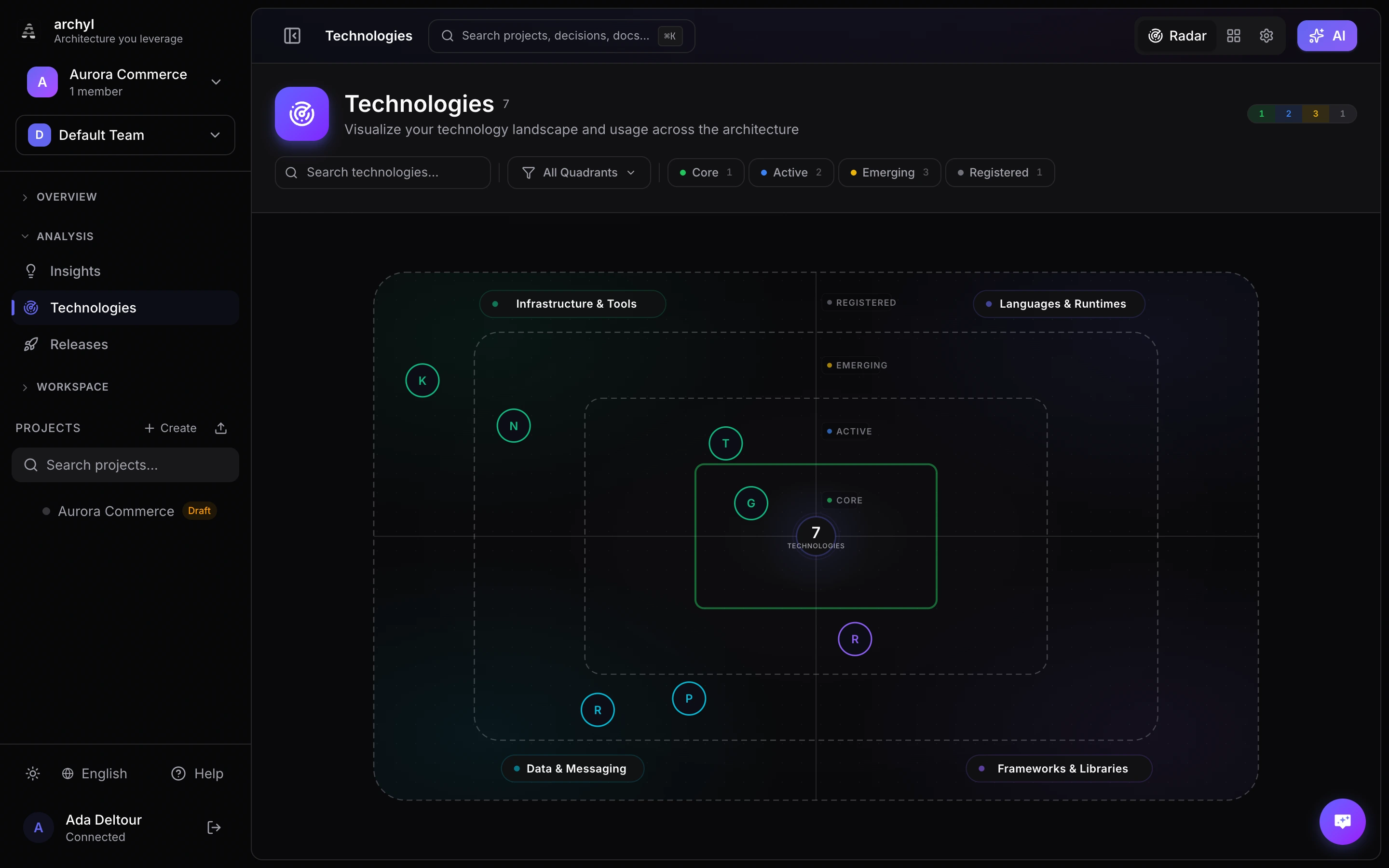
Das Technologie-Radar bietet einen visuellen Überblick über jede Technologie in Ihrer Architektur. Technologien werden automatisch in Quadranten kategorisiert und nach Adoptionslevel eingestuft, basierend auf der tatsächlichen Nutzung in Ihren C4-Elementen und Beziehungen.
Kernkonzepte
Technologien
Eine Technologie repräsentiert jedes Werkzeug, jede Sprache, jedes Framework oder jeden Service in Ihrer Architektur. Jede Technologie hat:
| Feld | Beschreibung |
|---|---|
| Name | Anzeigename (z.B. PostgreSQL, React, Kubernetes) |
| Kategorie | Klassifikation, die den Radar-Quadranten bestimmt |
| Beschreibung | Optionale Hinweise zur Nutzung oder zum Zweck |
| Icon | Optionales Logo zur visuellen Identifikation |
Quadranten
Technologien werden basierend auf ihrer Kategorie in vier Quadranten gruppiert:
| Quadrant | Kategorien |
|---|---|
| Sprachen | Programmiersprachen, Runtimes |
| Frameworks | Frameworks, Bibliotheken |
| Daten | Datenbanken, Message Broker, Objektspeicher |
| Infrastruktur | Cloud-Services, DevOps-Tools, Transportprotokolle, Sonstiges |
Adoptionsringe
Jede Technologie wird in einen Ring eingeordnet, basierend darauf, wie weit sie in Ihrer Architektur verbreitet ist:
| Ring | Kriterium | Bedeutung |
|---|---|---|
| Core | In 4+ Elementen/Beziehungen genutzt | Grundlegende Technologie, tief integriert |
| Active | In 2–3 Elementen/Beziehungen genutzt | Aktiv übernommen, wachsende Nutzung |
| Emerging | In 1 Element/Beziehung genutzt | Kürzlich eingeführt, wird evaluiert |
| Registered | Noch nicht mit einem Element verknüpft | Katalogisiert, aber nicht aktiv genutzt |
Ansichten
Radar-Ansicht
Die Standardansicht. Technologien erscheinen als Punkte auf einem Radar-Diagramm, positioniert nach Quadrant und Ring. Dies gibt ein sofortiges Bild Ihrer Technologielandschaft.
Interaktionen:
- Hover über einen Punkt, um den Namen zu sehen und verwandte Technologien hervorzuheben
- Klick auf einen Punkt öffnet das Detailpanel
- Klick auf ein Quadranten-Label filtert nach diesem Quadranten
Tabellen-Ansicht
Eine strukturierte Liste aller Technologien, gruppiert nach Quadrant und Ring. Jeder Eintrag zeigt Name, Icon und einen Nutzungsbalken, der die relative Adoption anzeigt.
Wechseln Sie zur Tabellenansicht über den Ansichtswähler in der Kopfzeile. Diese Ansicht eignet sich für systematische Prüfungen oder Architektur-Reviews.
Verwaltungs-Ansicht
Die Administrationsansicht zum Erstellen, Bearbeiten und Löschen von Technologien.
Erreichbar über den Ansichtswähler oder durch Navigation zu /technologies/management.
Technologien zu Elementen Hinzufügen
Technologien werden mit C4-Elementen und Beziehungen verknüpft, was ihre Positionierung auf dem Radar bestimmt.
Vom Element-Panel
- Wählen Sie ein System, einen Container oder eine Komponente im Diagramm
- Öffnen Sie das Element-Detailpanel
- Im Abschnitt Technologien suchen und wählen Sie Technologien
- Änderungen werden sofort gespeichert
Von Beziehungen
- Klicken Sie auf eine Beziehung (Kante) zwischen zwei Elementen
- Im Beziehungspanel finden Sie Technologien
- Fügen Sie relevante Technologien hinzu (z.B. das verwendete Protokoll oder Framework)
Bei der KI-Entdeckung
Wenn Sie die KI-gestützte Entdeckung auf einem Repository ausführen, erkennt Archyl automatisch Technologien aus Ihrem Quellcode und verknüpft sie mit den entdeckten Elementen.
Technologien Verwalten
Technologie Erstellen
- Navigieren Sie zu Technologien → Ansicht Verwaltung
- Klicken Sie auf Technologie hinzufügen
- Füllen Sie Name, Kategorie und optionale Beschreibung aus
- Laden Sie ein Logo-Bild hoch, wenn gewünscht
- Klicken Sie auf Erstellen
Technologie Bearbeiten
- In der Verwaltungsansicht finden Sie die Technologie in der Liste
- Klicken Sie auf Bearbeiten (Stift-Icon)
- Ändern Sie Name, Kategorie, Beschreibung oder Logo
- Klicken Sie auf Änderungen speichern
Technologie Löschen
- In der Verwaltungsansicht klicken Sie auf Löschen (Papierkorb-Icon) in der Technologie-Zeile
- Bestätigen Sie die Löschung
Das Löschen einer Technologie entfernt sie aus allen verknüpften Elementen und Beziehungen.
Detail-Panel
Klicken Sie auf eine beliebige Technologie in der Radar- oder Tabellenansicht, um das Detailpanel zu öffnen. Es zeigt:
Nutzungsstatistiken
- Elemente: Wie viele C4-Elemente diese Technologie nutzen
- Beziehungen: Wie viele Beziehungen sie referenzieren
- Adoptionslevel: Ein Prozentbalken relativ zu Ihrer meistgenutzten Technologie
Assoziierte Technologien
Technologien, die häufig zusammen mit der ausgewählten auftreten. Dies enthüllt natürliche Kombinationen in Ihrem Stack — zum Beispiel, wenn React und TypeScript oft zusammen erscheinen.
Verknüpfte Elemente
Eine Liste jedes Systems, Containers oder jeder Komponente, die diese Technologie nutzt. Klicken Sie auf ein Element, um direkt zu ihm im Diagramm zu navigieren.
Technologien Suchen
Von der Radar-Seite
Verwenden Sie das Suchfeld in der Kopfzeile, um Technologien nach Name oder Kategorie zu filtern. Kombinieren Sie mit Quadranten- und Ringfiltern, um Ergebnisse einzugrenzen.
Von der Globalen Suche
Drücken Sie Cmd+K (oder Ctrl+K), um die globale Suche zu öffnen. Tippen Sie einen Technologienamen — passende Technologien erscheinen mit einem Technologie-Badge. Bei Auswahl navigieren Sie zur Technologien-Seite mit vorausgefüllter Suche.
Filterung
Quadranten-Filter
Klicken Sie auf das Quadranten-Dropdown, um nur Technologien aus einem bestimmten Quadranten anzuzeigen (Sprachen, Frameworks, Daten oder Infrastruktur).
Ring-Filter
Klicken Sie auf eine Ring-Pastille (Core, Active, Emerging, Registered), um nach Adoptionslevel zu filtern. Der Ring-Verteilungsbalken in der Kopfzeile dient ebenfalls als klickbarer Filter.
Kombinierte Filter
Alle Filter wirken zusammen. Zum Beispiel: Filtern Sie auf den Quadranten „Frameworks" + Ring „Core", um Ihre kritischsten Framework-Abhängigkeiten zu sehen.
Aktive Filter erscheinen als entfernbare Chips unter der Filterleiste. Klicken Sie auf Alle löschen zum Zurücksetzen.
Best Practices
Katalog Aktuell Halten
- Fügen Sie Technologien hinzu, sobald Sie sie übernehmen
- Entfernen Sie veraltete Technologien
- Aktualisieren Sie Kategorien, wenn sich die Rolle eines Tools ändert
Technologien Konsistent Verknüpfen
- Wenden Sie Technologien auf der richtigen C4-Ebene an — Sprachen und Frameworks auf Container/Komponenten, Infrastruktur auf Systeme
- Taggen Sie Beziehungen mit dem verwendeten Protokoll oder Transport (z.B. gRPC, REST, AMQP)
- Seien Sie spezifisch — bevorzugen Sie „PostgreSQL" statt „SQL-Datenbank"
Radar für Governance Nutzen
- Überprüfen Sie das Radar in Architektur-Review-Meetings
- Technologien im Emerging-Ring sind Kandidaten für Team-Evaluierung
- Technologien im Registered-Ring ohne Nutzung können Kandidaten für Entfernung sein
- Ein gesundes Radar hat die meisten Technologien in Core oder Active
Assoziierte Technologien Nutzen
- Verwenden Sie die „assoziiert mit"-Daten, um Technologie-Cluster zu verstehen
- Identifizieren Sie unerwartete Kombinationen, die auf Inkonsistenz hindeuten könnten
- Erkennen Sie Standardisierungsmöglichkeiten, wenn ähnliche Technologien denselben Zweck erfüllen
Nächste Schritte
- KI-gestützte Entdeckung — Technologien automatisch aus Code erkennen
- Architektur-Insights — Empfehlungen für Ihre Architektur erhalten
- Elemente & Styling — C4-Elemente kennenlernen