Teilen & Export
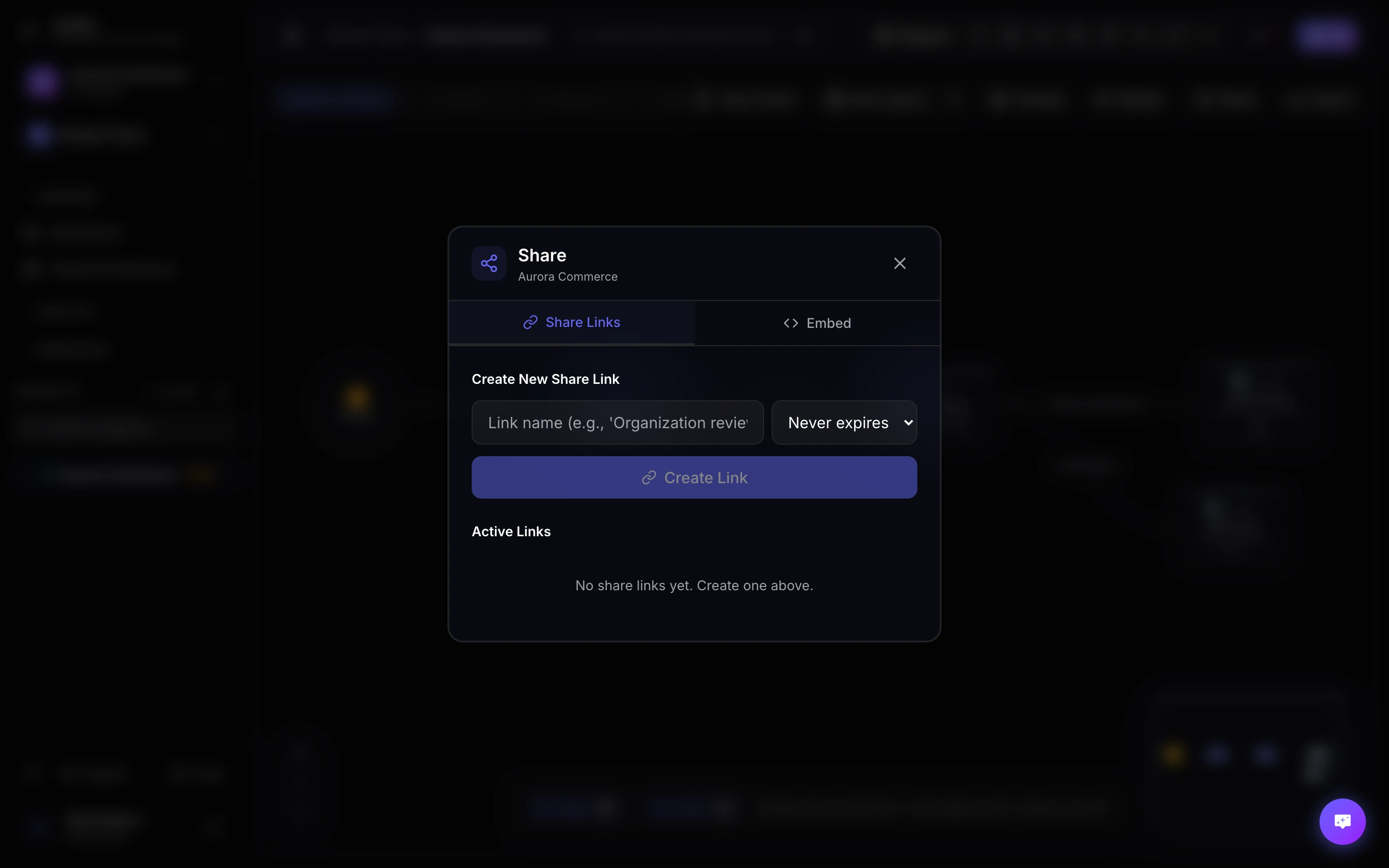
Archyl macht es einfach, Ihre Architekturdokumentation mit Stakeholdern zu teilen und in Ihre bestehenden Dokumentationstools zu integrieren.
Öffentliche Teilen-Links
Erstellen Sie teilbare Links für Ihre Architekturdiagramme:
Einen Teilen-Link erstellen
- Öffnen Sie Ihr Projekt
- Navigieren Sie zur Ansicht, die Sie teilen möchten
- Klicken Sie auf den "Teilen"-Button in der Toolbar
- Konfigurieren Sie Zugriffsoptionen
- Kopieren Sie den generierten Link
Teilen-Link-Optionen
| Option | Beschreibung |
|---|---|
| Ansichtsebene | Welche C4-Ebene angezeigt wird |
| Navigation | Zoomen zwischen Ebenen erlauben |
| Ablauf | Wann der Link abläuft |
| Passwort | Optionaler Passwortschutz |
Link-Ablauf
Kontrollieren Sie, wie lange Links aktiv bleiben:
- 1 Stunde: Schnelle Review-Sessions
- 1 Tag: Tägliche Standups
- 1 Woche: Sprint-Planung
- 1 Monat: Dokumentation
- Nie: Permanenter Zugriff
Einbettung
Betten Sie Ihre Diagramme in andere Plattformen ein:
Confluence
- Erstellen Sie einen Teilen-Link
- In Confluence, fügen Sie ein iframe-Makro hinzu
- Fügen Sie die Einbettungs-URL ein
<iframe
  src="https://app.archyl.com/public/abc123?embed=true"
  width="100%"
  height="600"
  frameborder="0">
</iframe>
Notion
- Erstellen Sie einen Teilen-Link
- In Notion, tippen Sie /embed
- Fügen Sie die Teilen-URL ein
GitBook
Fügen Sie zu Ihrer GitBook-Dokumentation hinzu:
{% embed url="https://app.archyl.com/public/abc123" %}
Andere Plattformen
Jede Plattform, die iframes oder oEmbed unterstützt, kann Archyl-Diagramme anzeigen.
Export-Formate
PNG
Hochauflösende Bilder perfekt für:
- Präsentationen
- Dokumente
- E-Mail-Anhänge
Export-Optionen:
- Auflösung (1x, 2x, 4x)
- Hintergrundfarbe
- Titel/Legende einschließen
SVG
Vektorgrafiken, die unendlich skalieren:
- Technische Dokumentation
- Druckmaterialien
- Websites
Mehrseitige Dokumente mit:
- Titelseite
- Diagramm
- Elementbeschreibungen
- Beziehungsdetails
Alle Ebenen exportieren
Exportieren Sie Ihre gesamte Architektur auf einmal:
- Öffnen Sie den Export-Dialog
- Wählen Sie "Alle Ebenen exportieren"
- Wählen Sie Format
- Laden Sie ZIP mit allen Diagrammen herunter
Einbettungs-Optionen
Responsive
Diagramme passen sich automatisch an:
<iframe
  src="https://app.archyl.com/public/abc123?embed=true"
  style="width: 100%; aspect-ratio: 16/9;"
  frameborder="0">
</iframe>
Feste Größe
Kontrollieren Sie exakte Dimensionen:
<iframe
  src="https://app.archyl.com/public/abc123?embed=true"
  width="800"
  height="600"
  frameborder="0">
</iframe>
Interaktiv vs Statisch
- Interaktiv: Volle Navigation und Zoom
- Statisch: Nur-Lesen-Bildansicht
Benutzerflüsse
Teilen Sie Benutzerflüsse separat:
- Öffnen Sie einen Benutzerfluss
- Klicken Sie auf "Fluss teilen"
- Generieren Sie eine öffentliche Fluss-URL
Fluss-Teilen-Links enthalten:
- Schritt-für-Schritt-Visualisierung
- Element-Verbindungen
- Anmerkungen
Best Practices
Für Präsentationen
- Mit 2x Auflösung exportieren
- PNG für Kompatibilität verwenden
- Hellen Hintergrund für Projektoren erwägen
Für Dokumentation
- SVG für Skalierbarkeit verwenden
- Navigation für tiefe Einblicke aktivieren
- Angemessenen Ablauf setzen
Für Stakeholder
- Permanente Links für häufig aufgerufene Ansichten erstellen
- Passwort für sensible Informationen hinzufügen
- Zugriff mit Link-Analytics verfolgen