Slack- & Teams-Bots
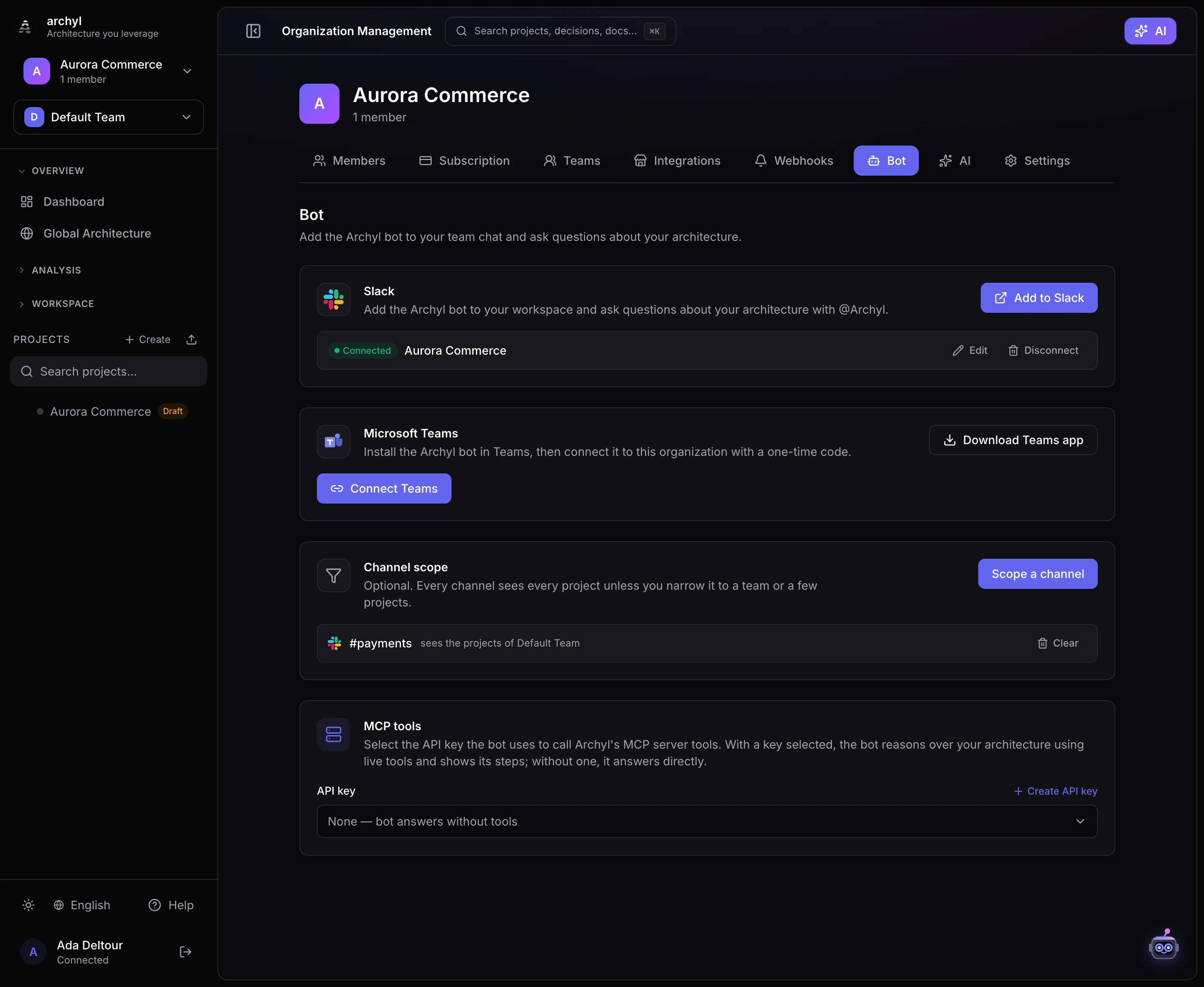
Bring Archyl in die Tools, die dein Team ohnehin nutzt. Erwähne @Archyl in Slack oder Microsoft Teams und stelle Fragen zu deiner Software-Architektur — dem C4-Modell, ADRs, Abhängigkeiten, Verantwortlichkeiten und mehr — und erhalte direkt im Kanal Antworten, die auf deinen echten Daten beruhen.
Überblick
Der Bot wird pro Organisation verbunden. Sobald ein Administrator einen Workspace verbunden hat, kann jeder darin den Bot durch Erwähnen befragen. Der Bot antwortet mit den Berechtigungen des Administrators, der ihn verbunden hat, und sein Geltungsbereich sind die Projekte deiner Organisation.
Standardmäßig umfasst dieser Rahmen alle Projekte der Organisation. Ein Administrator kann jeden Kanal auf ein Team oder eine Auswahl von Projekten beschränken — siehe Einen Kanal auf ein Team oder Projekte beschränken weiter unten.
Der Bot antwortet auf zwei Arten:
| Modus | Wann | Was du siehst |
|---|---|---|
| Direkt | Kein API-Schlüssel ausgewählt | Eine einzelne KI-Antwort, erstellt aus dem Kontext deiner Architektur. |
| Agentisch (MCP-Tools) | Ein API-Schlüssel ist ausgewählt | Der Bot ruft Live-MCP-Tools auf, um nachzuschlagen und zu handeln, und zeigt die Schritte (🔧 …) vor der endgültigen Antwort. |
Du wechselst zwischen beiden, indem du unter Organisation → Bot → MCP-Tools einen API-Schlüssel auswählst (siehe MCP-Tools aktivieren unten).
Slack verbinden
- Gehe in Archyl zu Organisation → Bot.
- Klicke auf Zu Slack hinzufügen. Du wirst zu Slack weitergeleitet, um die Archyl-App zu autorisieren und einen Workspace auszuwählen.
- Nach der Zustimmung kehrst du zu Archyl zurück und der Workspace erscheint unter Verbunden.
- Lade den Bot in Slack in einen Kanal ein und erwähne ihn:
@Archyl was hängt vom Payment-Service ab?
Der Bot antwortet in einem Thread, um Kanäle übersichtlich zu halten. Erwähne ihn erneut (im Kanal oder im Thread), um eine Folgefrage zu stellen.
- Bearbeiten führt die Slack-Installation erneut aus (aktualisiert die Verbindung).
- Trennen entfernt die Integration.
Microsoft Teams verbinden
Teams verwendet ein App-Paket und einen Einmal-Verbindungscode.
- Gehe in Archyl zu Organisation → Bot und klicke auf Teams-App herunterladen, um
archyl-teams-app.zipzu erhalten. - Installiere die App in Teams: Apps → Eigene Apps verwalten → Benutzerdefinierte App hochladen und wähle die
.zip. (Falls du diese Option nicht siehst, muss ein Teams-Administrator das Hochladen benutzerdefinierter Apps erlauben oder sie in den App-Katalog deiner Organisation hochladen.) - Klicke in Archyl auf Teams verbinden. Du erhältst einen Code wie
@Archyl link 6GXH6NKL. - Sende in Teams genau diese Nachricht an den Archyl-Bot (in einem 1:1-Chat einfach
link 6GXH6NKL). Der Bot antwortet ✅ Mit deiner Archyl-Organisation verbunden. - Erwähne ihn nun mit Fragen:
@Archyl welches Team besitzt das API-Gateway?
Der Verbindungscode ist 15 Minuten gültig und einmalig verwendbar. Generiere jederzeit einen neuen über den Bot-Tab.
Hinweis: Microsoft-Teams-Bots erfordern ein Geschäfts- oder Schulkonto (Microsoft 365) — sie funktionieren nicht mit einem privaten Microsoft-Konto.
MCP-Tools aktivieren (agentischer Modus)
Standardmäßig antwortet der Bot direkt aus dem Kontext deiner Architektur. Damit er Live-MCP-Tools nutzen kann — Projekte per Name nachschlagen, Abhängigkeiten verfolgen, ADRs oder Dokumentation erstellen und mehr — gib ihm einen API-Schlüssel:
- Erstelle einen API-Schlüssel unter Profil → API-Schlüssel (oder verwende einen vorhandenen).
- Gehe zu Organisation → Bot → MCP-Tools und wähle diesen Schlüssel aus.
- Das war's — wenn das nächste Mal jemand den Bot erwähnt, schlussfolgert er mit den Tools des MCP-Servers über deine Architektur und zeigt jede Aktion vor der Antwort.
Der Geltungsbereich zählt:
- Ein Lese-Schlüssel erlaubt dem Bot das Nachschlagen, aber keine Änderungen.
- Ein Schreib-Schlüssel erlaubt zusätzlich das Erstellen oder Aktualisieren von Elementen, ADRs, Dokumentation usw. Wähle einen Schreibschlüssel nur, wenn der Bot Änderungen vornehmen soll.
Wähle jederzeit Keiner, um den agentischen Modus zu deaktivieren und zu direkten Antworten zurückzukehren.
Einen Kanal auf ein Team oder Projekte beschränken
Standardmäßig sieht jeder Kanal alle Projekte Ihrer Organisation. Oft ist das gewünscht — ein Kanal #zahlungen sollte aber in der Regel keine Fragen zur Kreditplattform beantworten.
Um ihn zu beschränken, gehen Sie zu Organisation → Bot → Kanal-Geltungsbereich und klicken Sie auf Kanal beschränken:
- Was der Kanal sieht — ein Team oder ein oder mehrere Projekte.
- Welcher Kanal — wählen Sie die Plattform, geben Sie dem Kanal einen Namen für die Liste und klicken Sie auf Befehl abrufen.
- Befehl einfügen — senden Sie
@Archyl scope <code>in diesem Kanal. Der Bot bestätigt, und der Kanal erscheint in der Liste, sobald die Beschränkung angewendet wurde.
Codes sind 15 Minuten gültig und einmalig nutzbar. Um einen Kanal wieder zu öffnen, klicken Sie in der Liste neben ihm auf Aufheben.
Warum ein Code und kein Button? Der Bot antwortet mit den Berechtigungen des Administrators, der ihn verbunden hat, und kann nicht erkennen, wer in einem Kanal schreibt. Der Code ist die Autorisierung: Er wurde von einem Administrator in Archyl erzeugt, sodass der Geltungsbereich nicht von jedem geändert werden kann, der einfach im Kanal schreibt.
Einige Punkte, die Sie kennen sollten:
- Der Team-Geltungsbereich folgt dem Team. Ein Projekt, das später zu einem beschränkten Team hinzukommt, ist automatisch abgedeckt — ohne den Kanal neu zu beschränken.
- Der Geltungsbereich wird erzwungen, nicht vorgeschlagen. Er gilt für jeden Tool-Aufruf und jede Auflistung: Ein beschränkter Kanal kann kein anderes Projekt lesen, auch nicht auf Nachfrage per ID.
- ADRs, Dokumente und API-Verträge auf Organisationsebene bleiben sichtbar — sie gehören der Organisation, nicht einem Projekt.
- Der Name ist nur eine Bezeichnung. Der Bot hat keinen Zugriff auf Kanalnamen; der eingegebene Name ist das, was die Liste zeigt, gebunden wird der Kanal, in den Sie den Befehl einfügen.
Agent-Runs aus Slack oder Teams starten
Du kannst einem verwalteten Agenten Arbeit übergeben, ohne Slack oder Microsoft Teams zu verlassen:
@Archyl run [Payments API] add retries to the webhook sender
Der Bot antwortet im Thread mit einem Link zum Run und meldet sich dort erneut, wenn der Agent dich braucht (ein Plan zur Prüfung oder eine Frage) und wenn er fertig ist, mit dem Link zum Pull Request. In Slack erwähnt er dich in diesen Updates; in Teams kommen sie als Antworten im selben Thread an.
Verknüpfe zuerst dein Chat-Konto. Ein Run schreibt Code und öffnet Pull Requests, deshalb wird er als du angelegt, mit deinen Zugriffsrechten, nicht mit den Berechtigungen des Administrators, der den Workspace verbunden hat. Geh zu Profil → Chat-Konten, klicke auf Mein Slack-Konto verknüpfen oder Mein Microsoft Teams-Konto verknüpfen und sende @Archyl connect <code> überall dort, wo der Bot auf dieser Plattform vertreten ist. Codes sind 15 Minuten gültig und einmalig nutzbar. Die Verknüpfung hebst du auf derselben Karte auf oder mit @Archyl disconnect. Slack und Teams werden getrennt verknüpft.
So wird der Befehl gelesen:
- Projekt — der Name in eckigen Klammern. In einem Kanal, der auf ein einzelnes Projekt beschränkt ist, kannst du ihn weglassen:
@Archyl run fix the flaky login test. Ein Kanal, der auf mehrere Projekte beschränkt ist, akzeptiert nur Projekte innerhalb seines Geltungsbereichs. - Agentenprofil — das Standardprofil deiner Organisation oder ein anderes mit
profile:<name>vor der Aufgabe:@Archyl run [Web] profile:frontend-fixer align the pricing cards. - Zugriff und Kontingent — du brauchst Bearbeitungsrechte für das Projekt. Jeder Run zählt zu den Agent-Runs deiner Organisation, genau wie ein in der App gestarteter Run. Verwaltete Agenten sind in den Plänen Scale und Custom verfügbar.
Planprüfungen und Antworten auf die Fragen des Agenten erfolgen in Archyl, auf der Run-Seite, die der Bot verlinkt.
Link-Vorschauen in Slack
Wenn jemand einen Link zu einer Archyl-Seite in einem Slack-Kanal postet, entfaltet der Bot ihn zu einer Vorschau: der Titel, sein Typ und Status, das Projekt und ein Auszug. Das funktioniert für Links zu einem Projekt, einem Element des Diagramms, einer Entscheidung, einer Dokumentationsseite, einem Änderungsantrag und einer Diskussion. Verwenden Sie Link kopieren in Archyl, um Links zum Teilen zu erhalten (Erwähnungen, Zitate und Links).
Was als Vorschau angezeigt wird, folgt denselben Regeln wie die Antworten des Bots:
- die Vorschau wird mit den Berechtigungen des Administrators erstellt, der den Workspace verbunden hat, und nur für Projekte der Organisation, mit der der Workspace verbunden ist;
- in einem beschränkten Kanal bleibt ein Link zu einem Projekt außerhalb des Geltungsbereichs ein einfacher Link;
- ein Link zu etwas, das nicht existiert oder das der Bot nicht sehen kann, bleibt ebenfalls ein einfacher Link, sodass eine Vorschau nie verrät, ob eine Seite existiert;
- Links werden als Vorschau angezeigt, sobald die Nachricht gepostet ist, nicht während sie getippt wird.
Microsoft Teams zeigt für Archyl-Links noch keine Vorschau an.
Vorschauen einschalten
Vorschauen benötigen zwei Slack-Berechtigungen, links:read und links:write. Workspaces, die vor dem 18. Oktober 2026 verbunden wurden, müssen über Organisation → Bot erneut verbunden werden, um sie zu erteilen.
Wenn Sie Archyl selbst mit Ihrer eigenen Slack-App betreiben, konfigurieren Sie diese außerdem in den Einstellungen der Slack-App:
- Abonnieren Sie unter Event Subscriptions das Bot-Ereignis
link_shared. - Fügen Sie auf derselben Seite unter App unfurl domains Ihre Archyl-Domain hinzu, zum Beispiel
archyl.example.com.
Wie Berechtigungen funktionieren
- Der Bot antwortet mit den Berechtigungen des Administrators, der den Workspace verbunden hat, im Rahmen der Projekte deiner Organisation.
- Agent-Runs sind die Ausnahme:
@Archyl runhandelt als die Person, die den Befehl eingegeben hat, über ihr verknüpftes Slack- oder Teams-Konto, und braucht deren Bearbeitungsrechte für das Projekt. - Ein beschränkter Kanal sieht nur die Projekte seines Teams oder seiner Liste. Das wird bei jedem Tool-Aufruf und jeder Auflistung erzwungen, nicht dem Prompt überlassen.
- Im agentischen Modus wird das, was der Bot lesen und ändern kann, zusätzlich durch den Geltungsbereich des ausgewählten API-Schlüssels bestimmt.
- Jede Frage zählt zur KI-Nutzung deiner Organisation, genau wie der Chat in der App.
Tipps
- Sei präzise mit Namen. Du kannst Projekte, Systeme, ADRs und Dokumente beim Namen nennen — der Bot ordnet sie den richtigen Elementen zu.
- Frage im Thread weiter. Erwähne den Bot erneut, um eine Fragenreihe fortzusetzen.
- Markdown funktioniert direkt. Antworten werden für jede Plattform formatiert (fett, Listen, Links, Code).
- Beschränke geteilte Kanäle. Begrenze
#zahlungenauf das Zahlungsteam, und die falsche Antwort landet nie mehr im falschen Kanal (Einen Kanal auf ein Team oder Projekte beschränken).
Nächste Schritte
- MCP-Server — Verbinde KI-Agenten und IDEs mit den Tools von Archyl
- Webhook-Benachrichtigungen — Sende Architektur-Ereignisse an externe Systeme