Architektur-Analysen
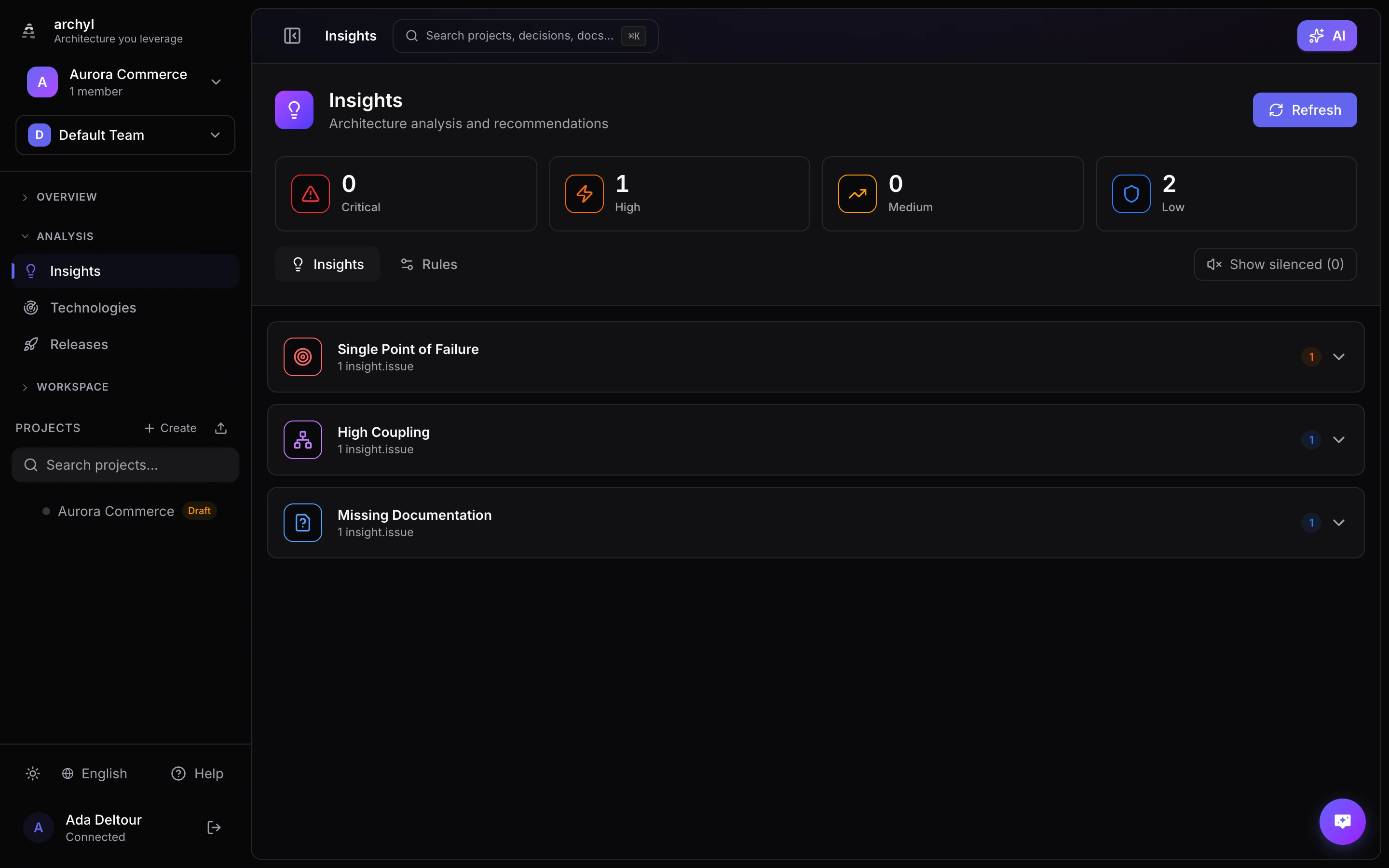
Die KI-gestützte Analyse von Archyl erkennt potenzielle Architekturprobleme und liefert Empfehlungen zur Verbesserung Ihres Systemdesigns.
Welche Analysen erkennt Archyl?
Kritische Probleme
| Problem | Beschreibung |
|---|---|
| Single Point of Failure (SPOF) | Elemente mit zu vielen Abhängigkeiten, die systemweite Ausfälle verursachen könnten |
| Sicherheitsprobleme | Direkter Datenbankzugriff von externen Systemen, fehlende Sicherheitsgrenzen |
| Zirkuläre Abhängigkeiten | Abhängigkeitszyklen, die Wartung und Deployment erschweren |
Hohe Priorität
| Problem | Beschreibung |
|---|---|
| Hohe Kopplung | Komponenten mit übermäßigen Verbindungen zu anderen Komponenten |
| Überverbundene Elemente | Elemente mit zu vielen ein- oder ausgehenden Beziehungen |
| Fehlende Redundanz | Kritische Services ohne Backup- oder Failover-Mechanismen |
Mittlere Priorität
| Problem | Beschreibung |
|---|---|
| Verwaiste Elemente | Isolierte Elemente ohne Beziehungen zu anderen Komponenten |
| Fehlende Dokumentation | Elemente ohne Beschreibungen oder verknüpfte Dokumentation |
| Inkonsistente Benennung | Elemente, die Namenskonventionen nicht folgen |
Niedrige Priorität
| Problem | Beschreibung |
|---|---|
| Optimierungsmöglichkeiten | Potenzielle Verbesserungen zur Reduzierung der Komplexität |
| Best-Practice-Vorschläge | Empfehlungen basierend auf C4-Modell-Konventionen |
Architekturanalyse ausführen
Einzelprojektanalyse
- Gehen Sie zum Analysen-Bereich in der Seitenleiste
- Wählen Sie Ihr Projekt
- Klicken Sie auf Analysieren
- Warten Sie, bis die Analyse abgeschlossen ist
- Überprüfen Sie Ergebnisse nach Schweregrad
Organisationsweite Analyse
Um alle Projekte auf einmal zu analysieren:
- Gehen Sie zu Analysen in der Hauptnavigation
- Klicken Sie auf Alle Projekte analysieren
- Überprüfen Sie aggregierte Ergebnisse Ihrer Organisation
Analysen verstehen
Jede Analyse enthält:
Schweregrad
- Kritisch: Erfordert sofortige Aufmerksamkeit
- Hoch: Sollte bald angegangen werden
- Mittel: Erwägen Sie Behebung wenn möglich
- Niedrig: Wünschenswerte Verbesserungen
Betroffene Elemente
Die Analyse listet alle beteiligten Elemente mit direkten Links zur Ansicht im Diagramm.
Empfehlungen
Umsetzbare Schritte zur Behebung des Problems:
Empfehlung: Fügen Sie eine Cache-Schicht zwischen dem API-Gateway
und der Datenbank hinzu, um direkte Datenbankverbindungen zu
reduzieren und die Resilienz zu verbessern.
Verwandte Dokumentation
Links zu relevanten Best Practices und Architekturmustern.
Analysen verwalten
Analysen stummschalten
Wenn eine Analyse beabsichtigt oder ein Fehlalarm ist:
- Klicken Sie auf die Analyse zum Erweitern
- Klicken Sie auf Diese Analyse stummschalten
- Optional einen Grund hinzufügen
- Die Analyse wird aus der Hauptansicht ausgeblendet
Stummgeschaltete Analysen anzeigen
Um stummgeschaltete Analysen zu überprüfen:
- Gehen Sie zum Analysen-Bereich
- Aktivieren Sie Stummgeschaltete anzeigen
- Überprüfen und optional Elemente wieder aktivieren
Massenaktionen
Wählen Sie mehrere Analysen um:
- Alle ausgewählten stummzuschalten
- Einem Teammitglied zuzuweisen
- Als Bericht zu exportieren
Best Practices
Regelmäßige Analyse
- Führen Sie Analysen nach größeren Architekturänderungen aus
- Schließen Sie Analyse-Review in Sprint-Planung ein
- Verfolgen Sie Analyse-Trends über die Zeit
Nach Auswirkung priorisieren
Nicht alle Analysen erfordern sofortiges Handeln:
- Fokussieren Sie sich zuerst auf Kritisch und Hoch
- Berücksichtigen Sie Geschäftsauswirkungen bei der Priorisierung
- Dokumentieren Sie beabsichtigte Abweichungen
Mit dem Team teilen
- Exportieren Sie Analyseberichte für Architektur-Reviews
- Weisen Sie Analysen Teammitgliedern zu
- Verfolgen Sie Behebung in Ihrem Projektmanagement-Tool
Häufige Analysen und Lösungen
Single Point of Failure
Problem: Ein einzelner Service behandelt die gesamte Authentifizierung.
Lösung:
- Redundanten Auth-Service hinzufügen
- Circuit-Breaker-Pattern implementieren
- Verteilten Session-Speicher verwenden
Hohe Kopplung
Problem: Frontend ruft direkt 10+ Backend-Services auf.
Lösung:
- API-Gateway einführen
- Backend-for-Frontend (BFF) Pattern implementieren
- Ereignisgesteuerte Kommunikation verwenden
Zirkuläre Abhängigkeiten
Problem: Service A hängt von B ab, B hängt von C ab, C hängt von A ab.
Lösung:
- Gemeinsame Logik in neuen Service extrahieren
- Ereignisgesteuerte Architektur verwenden
- Refaktorisieren um den Zyklus zu durchbrechen
Verwaiste Elemente
Problem: Datenbank ohne angezeigte Verbindungen.
Lösung:
- Beziehungen zu Services hinzufügen, die sie verwenden
- Entfernen wenn nicht mehr verwendet
- Mit Dokumentation verknüpfen, die Nutzung erklärt
Analyse-Regeln anpassen
Jede Organisation hat unterschiedliche Architekturstandards. Archyl ermöglicht es Ihnen, die Regeln anzupassen, die Analysen generieren, um den Anforderungen Ihres Teams zu entsprechen.
Zugriff auf Regeleinstellungen
- Gehen Sie zum Bereich Analysen
- Klicken Sie auf den Tab Regeln
- Passen Sie die Einstellungen für jede Regel an
- Klicken Sie auf Speichern um Änderungen anzuwenden
Wenn Sie Änderungen speichern, analysiert Archyl automatisch Ihre Architektur mit der neuen Konfiguration neu.
Verfügbare Regeln
Single Point of Failure (SPOF)
Erkennt Elemente mit zu vielen eingehenden Abhängigkeiten, die systemweite Ausfälle verursachen könnten.
| Einstellung | Bereich | Standard |
|---|---|---|
| Schwellenwert | 1-20 | 3 |
Erhöhen Sie den Schwellenwert, wenn Ihre Architektur absichtlich bestimmte Belange zentralisiert. Kritische Infrastruktur wie Datenbanken erhält unabhängig von Ihrer Schwellenwerteinstellung besondere Aufmerksamkeit.
Hohe Kopplung
Identifiziert Komponenten mit übermäßigen Verbindungen in beide Richtungen.
| Einstellung | Bereich | Standard |
|---|---|---|
| Eingehender Schwellenwert | 1-50 | 4 |
| Ausgehender Schwellenwert | 1-50 | 6 |
Der eingehende Schwellenwert erfasst Elemente, von denen viele andere Komponenten abhängen. Der ausgehende Schwellenwert erfasst Elemente, die von zu vielen anderen Komponenten abhängen.
Überverbundene Elemente
Markiert Elemente mit zu vielen Gesamtverbindungen (eingehend + ausgehend kombiniert).
| Einstellung | Bereich | Standard |
|---|---|---|
| Schwellenwert | 2-100 | 8 |
Dies erfasst ein anderes Problem als hohe Kopplung: Komponenten, die schwer zu verstehen sind, weil sie zu viele Teile des Systems berühren.
Zirkuläre Abhängigkeiten
Erkennt Abhängigkeitszyklen, bei denen A von B abhängt, B von C abhängt und C von A abhängt.
| Einstellung | Optionen |
|---|---|
| Aktiviert | Ein/Aus |
Zirkuläre Abhängigkeiten erschweren Tests, verursachen Initialisierungsprobleme und signalisieren unklare Grenzen. Die meisten Teams lassen dies aktiviert.
Verwaiste Elemente
Findet Architekturelemente ohne Verbindungen zu anderen Komponenten.
| Einstellung | Optionen |
|---|---|
| Aktiviert | Ein/Aus |
Verwaiste Elemente können auf Dokumentationslücken oder veraltete Services hinweisen, die entfernt werden sollten.
Sicherheitsprobleme
Erkennt besorgniserregende Muster wie externe Systeme mit direktem Datenbankzugriff.
| Einstellung | Optionen |
|---|---|
| Aktiviert | Ein/Aus |
Diese Ergebnisse haben kritischen Schweregrad und die meisten Teams möchten sofort davon erfahren.
Fehlende Dokumentation
Meldet Elemente ohne Beschreibungen.
| Einstellung | Bereich | Standard |
|---|---|---|
| Komponenten-Limit | 1-500 | 20 |
Um überwältigende Berichte bei großen Codebasen zu vermeiden, werden Dokumentationsprüfungen für Komponenten nur ausgeführt, wenn Ihre Gesamtzahl an Komponenten unter diesem Schwellenwert liegt.
Organisationsweite Einstellungen
Analyse-Regeln gelten für Ihre gesamte Organisation, nicht pro Projekt. Dies stellt konsistente Governance-Standards über alle Teams und Projekte hinweg sicher.
Auf Standardwerte zurücksetzen
Klicken Sie auf Auf Standardwerte zurücksetzen im Regeln-Tab, um alle Regeln auf ihre ursprüngliche Konfiguration zurückzusetzen.
Nächste Schritte
- KI-gestützte Entdeckung - Architektur aktuell halten
- Dokumentation - Architekturentscheidungen dokumentieren
- Export - Analyseberichte exportieren