Marketplace-Integrationen
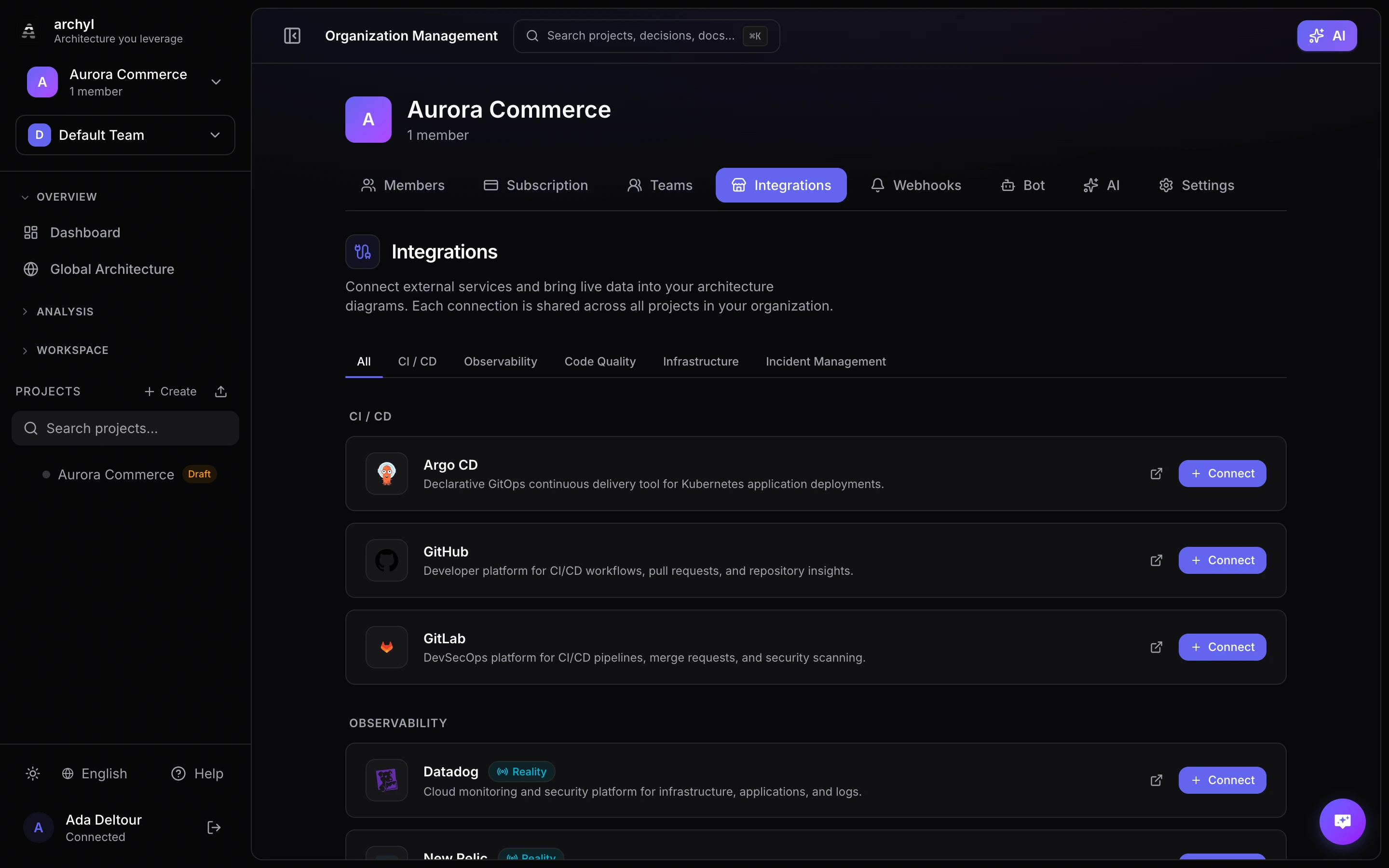
Der Marketplace ermöglicht es Ihnen, externe Dienste mit Archyl zu verbinden und deren Daten als Live-Widgets auf Ihren Architektur-Dashboards anzuzeigen. Überwachen Sie Deployments, verfolgen Sie die Code-Qualität, beobachten Sie Metriken und prüfen Sie Sicherheitswarnungen — alles direkt neben Ihrem C4-Modell.
Überblick
Marketplace-Integrationen funktionieren in drei Ebenen:
- Produkte — Die externen Dienste, die für die Integration verfügbar sind (Datadog, GitHub, SonarQube, etc.)
- Verbindungen — Organisationsweite Zugangsdaten, die sich bei der API eines Produkts authentifizieren
- Widgets — Visuelle Karten auf Projekt-Dashboards, die Echtzeitdaten aus einer Verbindung anzeigen
Eine einzelne Verbindung kann mehrere Widgets über verschiedene Projekte hinweg versorgen. Widgets aktualisieren sich automatisch alle 30 Sekunden.
Unterstützte Produkte
Datadog
Überwachen Sie Infrastruktur und Anwendungsgesundheit.
| Widget | Typ | Beschreibung |
|---|---|---|
| Monitor-Status | Status | Gesundheit der Datadog-Monitore gefiltert nach Tag |
| Metrik-Abfrage | Zähler | Aktueller Wert einer Datadog-Metrik-Abfrage |
| Aktive Warnungen | Liste | Liste der aktuell ausgelösten Monitore |
| Eingebettetes Dashboard | Embed | Eingebettetes Datadog-Dashboard oder -Notebook |
GitHub
Verfolgen Sie Repositories, Workflows und Sicherheitsergebnisse.
| Widget | Typ | Beschreibung |
|---|---|---|
| Workflow-Status | Status | Status des letzten CI-Workflow-Laufs |
| Offene Pull Requests | Liste | Aktive PRs mit Status-Badges |
| Repository-Statistiken | Zähler | Stars, Forks, offene Issues oder offene PRs |
| Dependabot-Warnungen | Liste | Offene Abhängigkeits-Schwachstellenwarnungen |
| Dependabot-Status | Status | Gesamtschweregrad der Dependabot-Warnungen |
| Secret-Scanning-Warnungen | Liste | Erkannte Geheimnisse im Repository |
| Code-Scanning-Warnungen | Liste | CodeQL- oder Drittanbieter-Code-Scanning-Ergebnisse |
| Code-Scanning-Status | Status | Allgemeine Code-Scanning-Gesundheit |
GitLab
Überwachen Sie Pipelines, Merge Requests und Sicherheitsscanner.
| Widget | Typ | Beschreibung |
|---|---|---|
| Pipeline-Status | Status | Status des letzten Pipeline-Laufs |
| Offene Merge Requests | Liste | Aktive MRs mit Status |
| Projekt-Statistiken | Zähler | Stars, Forks, offene Issues oder offene MRs |
| Schwachstellenwarnungen | Liste | Ergebnisse der Abhängigkeitsanalyse |
| Schwachstellen-Status | Status | Gesamtschweregrad der Schwachstellen |
| SAST-Warnungen | Liste | Ergebnisse der statischen Analyse |
| Secret-Detection-Warnungen | Liste | Erkannte Geheimnisse |
| DAST-Warnungen | Liste | Ergebnisse der dynamischen Analyse |
Prometheus
Abfragen von Metriken und Überwachung von Zielen.
| Widget | Typ | Beschreibung |
|---|---|---|
| Sofortabfrage | Zähler | Aktueller Wert einer PromQL-Abfrage |
| Bereichsabfrage | Diagramm | Zeitreihen-Liniendiagramm über einen konfigurierbaren Bereich |
| Ziel-Status | Status | Scrape-Ziel-Gesundheit nach Job-Name |
SonarQube
Verfolgen Sie Code-Qualität und Sicherheitsanalyse.
| Widget | Typ | Beschreibung |
|---|---|---|
| Quality-Gate-Status | Status | Bestanden/Nicht-bestanden-Status des Projekt-Quality-Gates |
| Projektmessungen | Zähler | Abdeckung, Bugs, Schwachstellen, Code Smells, technische Schulden, etc. |
| Issues | Liste | Bugs, Schwachstellen und Code Smells nach Schweregrad |
| Security Hotspots | Liste | Code-Stellen, die eine Sicherheitsüberprüfung erfordern |
| Sicherheitsbewertung | Status | Gesamtsicherheitsbewertung des Projekts |
ArgoCD
Überwachen Sie Kubernetes-Anwendungsdeployments.
| Widget | Typ | Beschreibung |
|---|---|---|
| Anwendungsstatus | Status | Gesundheit und Synchronisierungsstatus einer Anwendung |
| Anwendungsliste | Liste | Alle Anwendungen mit Gesundheits- und Sync-Indikatoren |
| Anwendungsressourcen | Liste | Kubernetes-Ressourcen für eine bestimmte Anwendung |
| Anwendungsanzahl | Zähler | Gesamtzahl der Anwendungen mit optionalen Filtern |
PagerDuty
Überwachen Sie Vorfälle, Bereitschaftspläne und den Dienststatus.
| Widget | Typ | Beschreibung |
|---|---|---|
| Vorfallstatus | Status | Überblick über ausgelöste und bestätigte Vorfälle |
| Aktive Vorfälle | Liste | Aktive Vorfälle mit Dringlichkeit und Dienst |
| Aktuelle Bereitschaft | Liste | Teammitglieder, die derzeit Bereitschaft haben |
| Dienststatus | Status | Gesundheitsüberblick der PagerDuty-Dienste |
| Vorfallanzahl | Zähler | Gesamtzahl offener Vorfälle |
Verbindung einrichten
Verbindungen werden auf Organisationsebene verwaltet. Nur Administratoren können Verbindungen erstellen oder ändern.
1. Zum Marketplace navigieren
Gehen Sie zu Organisationseinstellungen und wählen Sie den Tab Integrationen. Alle verfügbaren Produkte sind nach Kategorie aufgelistet.
2. Verbindung hinzufügen
- Finden Sie das Produkt, das Sie verbinden möchten
- Klicken Sie auf Verbinden
- Geben Sie einen Namen für die Verbindung ein (z.B. "Datadog Produktion" oder "GitHub - Backend-Team")
- Füllen Sie die erforderlichen Zugangsdaten aus
Jedes Produkt erfordert unterschiedliche Konfigurationsfelder:
| Produkt | Erforderliche Felder |
|---|---|
| Datadog | API-Schlüssel, Anwendungsschlüssel, Site-URL |
| GitHub | Persönlicher Zugriffstoken |
| GitLab | Persönlicher Zugriffstoken, GitLab-URL |
| Prometheus | Server-URL |
| SonarQube | Token, Server-URL |
| ArgoCD | Token, Server-URL |
| PagerDuty | API-Schlüssel |
3. Verbindung testen
Klicken Sie vor dem Speichern auf Verbindung testen. Archyl überprüft die Zugangsdaten und zeigt eine Erfolgs- oder Fehlermeldung an. Wenn der Test fehlschlägt, überprüfen Sie:
- Ob der API-Schlüssel oder Token die erforderlichen Berechtigungen hat
- Ob die Server-URL über das Internet erreichbar ist
- Ob die Zugangsdaten nicht abgelaufen sind
4. Speichern
Sobald der Test erfolgreich ist, klicken Sie auf Speichern. Die Verbindung ist nun in allen Projekten Ihrer Organisation verfügbar.
Verbindungen verwalten
- Bearbeiten: Aktualisieren Sie den Namen oder die Zugangsdaten einer bestehenden Verbindung
- Löschen: Entfernen Sie eine Verbindung. Widgets, die sie verwenden, funktionieren nicht mehr und zeigen einen Fehlerstatus
- Statusindikatoren: Grün (aktiv), Rot (Fehler), Grau (getrennt)
Sie können mehrere Verbindungen zum selben Produkt erstellen — zum Beispiel separate Verbindungen für Staging- und Produktions-Datadog-Konten.
Widgets hinzufügen
Widgets zeigen Echtzeitdaten aus Ihren Verbindungen auf Projekt-Dashboards an.
1. Integrationen-Tab öffnen
Navigieren Sie in Ihrem Projekt zur Ansicht Integrationen. Klicken Sie auf Anpassen, um den Bearbeitungsmodus zu aktivieren.
2. Widget hinzufügen
- Klicken Sie auf die Schaltfläche Widget hinzufügen
- Schritt 1 — Verbindung auswählen: Wählen Sie die zu verwendende Verbindung. Verbindungen sind nach Produkt gruppiert.
- Schritt 2 — Widget-Typ wählen: Wählen Sie den Widget-Typ (Status, Zähler, Liste, Diagramm oder Embed). Verfügbare Typen hängen vom Produkt ab.
- Schritt 3 — Konfigurieren: Legen Sie den Widget-Titel und produktspezifische Optionen fest
3. Widget-Optionen konfigurieren
Jeder Widget-Typ hat spezifische Konfigurationsfelder:
GitHub-Widgets erfordern:
- Besitzer: GitHub-Organisation oder Benutzername
- Repository: Repository-Name
- Schweregrad (Sicherheits-Widgets): Nach Schweregrad der Warnungen filtern
Datadog-Widgets erfordern:
- Monitor-Tags (Monitore/Warnungen): Kommagetrennte Tag-Filter
- Abfrage (Metrik): Datadog-Metrik-Abfragestring
- Zeitraum (Metrik): 1h, 4h, 1d oder 1w
- Embed-URL (Dashboard): Freigegebene Dashboard-URL
Prometheus-Widgets erfordern:
- Abfrage: PromQL-Ausdruck
- Zeitraum (Diagramm): 15m, 1h, 4h, 1d oder 1w
- Y-Achsen-Label und Einheit (Diagramm): Optionale Anzeigeformatierung
- Job-Filter (Ziel-Status): Scrape-Job-Name
SonarQube-Widgets erfordern:
- Projektschlüssel: SonarQube-Projektidentifikator
- Metrik (Messungen): Abdeckung, Bugs, Schwachstellen, Code_Smells, etc.
- Schweregrad und Issue-Typ (Issues): Optionale Filter
ArgoCD-Widgets erfordern:
- Anwendungsname (Status/Ressourcen): Einzelner Anwendungsname
- Anwendungsfilter (Liste/Zähler): Regex-Muster für Anwendungsnamen
- Projekt (Liste): ArgoCD-Projektfilter
- Gesundheitsfilter (Zähler): Healthy, Degraded, Progressing, etc.
PagerDuty-Widgets erfordern:
- Service-ID (Vorfälle/Status): Optionaler Filter nach PagerDuty-Dienst
- Eskalationsrichtlinien-ID (Bereitschaft): Optionaler Filter nach Eskalationsrichtlinie
Widget-Typen
Zähler
Zeigt einen einzelnen numerischen Wert prominent an. Verwenden Sie ihn für Metriken wie CPU-Auslastung, Anfragenzahl, Abdeckungsprozentsatz oder Sternanzahl.
- Große formatierte Zahl mit optionaler Einheit
- Optionales Label unter dem Wert
- Textgröße passt sich an die Widget-Dimensionen an
Status
Zeigt einen Gesundheitsindikator mit Farbcodierung. Verwenden Sie ihn für CI-Status, Quality Gates, Monitor-Gesundheit oder Deployment-Synchronisierungsstatus.
- Farbcodiertes Badge: Grün (ok), Bernstein (Warnung), Rot (kritisch)
- Optionale Detailzähler (ok, Warnung, Alarm)
- Kontextbezogene Nachricht wenn verfügbar
Liste
Zeigt eine scrollbare Liste von Elementen. Verwenden Sie sie für Pull Requests, Warnungen, Issues oder Anwendungsinventare.
- Jedes Element zeigt Titel, optionalen Untertitel und Status-Badge
- Klickbare Elemente verlinken zum externen Dienst
- Farbcodierte Status-Badges (Erfolg, Warnung, Fehler, Kritisch, Ausstehend)
Diagramm
Rendert ein Zeitreihen-Liniendiagramm. Verwenden Sie es für Prometheus-Bereichsabfragen oder beliebige Metriken über die Zeit.
- Multi-Serien-Unterstützung mit farbigen Linien
- Adaptive Zeitachsenformatierung
- Hover-Tooltip mit formatierten Werten
- Optionales Y-Achsen-Label und Einheit
Embed
Zeigt eine externe Seite in einem Iframe an. Verwenden Sie es für Datadog-Dashboards, Grafana-Panels oder jede einbettbare URL.
- Vollständiges Iframe-Rendering
- Sandboxed für Sicherheit
- Responsiv zur Widget-Größe
Widgets organisieren
Sektionen
Widgets sind in benannte Sektionen organisiert. Die Standardsektion ist Allgemein.
- Sektion erstellen: Im Bearbeitungsmodus das Eingabefeld verwenden, um eine neue Sektion hinzuzufügen
- Umbenennen: Klicken Sie auf das Stift-Symbol in der Sektionsüberschrift
- Löschen: Klicken Sie auf das Papierkorb-Symbol. Widgets der gelöschten Sektion werden nach Allgemein verschoben
- Einklappen/Ausklappen: Klicken Sie auf den Chevron, um die Sichtbarkeit der Sektion umzuschalten
Neuanordnung
Im Bearbeitungsmodus:
- Widgets ziehen, um sie innerhalb einer Sektion neu zu positionieren oder in eine andere Sektion zu verschieben
- Sektionsüberschriften ziehen, um ganze Sektionen neu zu ordnen
- Widgets skalieren über den Anfasser unten rechts
Widget-Positionen und Sektionszuweisungen werden automatisch gespeichert.
Widget-Raster
Das Raster verwendet ein 12-Spalten-Layout. Widgets können von 1 Spalte bis zu allen 12 Spalten Breite und von 3 Zeilen Höhe bis zu beliebiger Höhe skaliert werden. Das Raster kompaktiert vertikal — Widgets stapeln sich nach oben, um Lücken zu füllen.
Geltungsbereich
Widgets können auf drei Ebenen definiert werden:
| Geltungsbereich | Sichtbarkeit | Anwendungsfall |
|---|---|---|
| Organisation | Sichtbar in allen Projekten | Unternehmensweite Dashboards |
| Projekt | Nur in einem bestimmten Projekt sichtbar | Projektspezifische Metriken |
| Element | An ein C4-Element angehängt | Monitoring pro Dienst |
Organisationsweite Widgets werden auf der übergeordneten Integrationsseite konfiguriert. Projekt- und Element-Widgets werden im Integrationen-Tab des Projekts konfiguriert.
Fehlerbehebung
Widget zeigt "Ungültige Anmeldedaten"
Die Zugangsdaten der Verbindung sind abgelaufen oder wurden widerrufen. Gehen Sie zu Organisationseinstellungen > Integrationen, finden Sie die Verbindung und aktualisieren Sie die Zugangsdaten. Klicken Sie auf Verbindung testen zur Überprüfung.
Widget zeigt "Daten konnten nicht geladen werden"
Der externe Dienst ist möglicherweise nicht erreichbar oder die Abfrage ist ungültig. Überprüfen Sie:
- Ob der Dienst aktiv und erreichbar ist
- Ob die Abfrage- oder Filterkonfiguration korrekt ist
- Ob der API-Schlüssel der Verbindung die Berechtigung hat, auf die angeforderte Ressource zuzugreifen
Keine Verbindungen beim Hinzufügen eines Widgets verfügbar
Verbindungen werden auf Organisationsebene erstellt. Wenn Sie kein Administrator sind, bitten Sie Ihren Organisationsadministrator, eine Verbindung unter Organisationseinstellungen > Integrationen einzurichten.
Best Practices
Benennen Sie Verbindungen klar
Verwenden Sie beschreibende Namen, die Umgebung und Zweck angeben:
- "Datadog — Produktion"
- "GitHub — Backend-Team"
- "SonarQube — Hauptprojekt"
Organisieren Sie mit Sektionen
Gruppieren Sie verwandte Widgets in Sektionen:
- "Monitoring" für Datadog- und Prometheus-Widgets
- "Sicherheit" für SonarQube- und GitHub-Security-Scanning-Widgets
- "CI/CD" für Workflow-Status- und Deployment-Widgets
- "Incident Response" für PagerDuty-Vorfall- und Bereitschafts-Widgets
Beginnen Sie mit Status-Widgets
Status-Widgets geben Ihnen einen schnellen Gesundheitsüberblick. Fügen Sie Zähler- und Listen-Widgets für mehr Details hinzu, sobald Sie die wichtigsten Metriken identifiziert haben.
Verwenden Sie element-bezogene Widgets
Hängen Sie Widgets direkt an C4-Elemente an, damit Ihre Architekturdiagramme einen operativen Echtzeit-Kontext zeigen. Hängen Sie beispielsweise ein GitHub-Workflow-Status-Widget an den Container an, der Ihren API-Dienst repräsentiert.
Nächste Schritte
- Release-Management — Verfolgen Sie Deployments in Ihrer Architektur
- Architektur-Insights — Erkennen Sie architektonische Probleme
- Flows — Visualisieren Sie, wie Daten durch Ihr System fließen