Benutzerflüsse
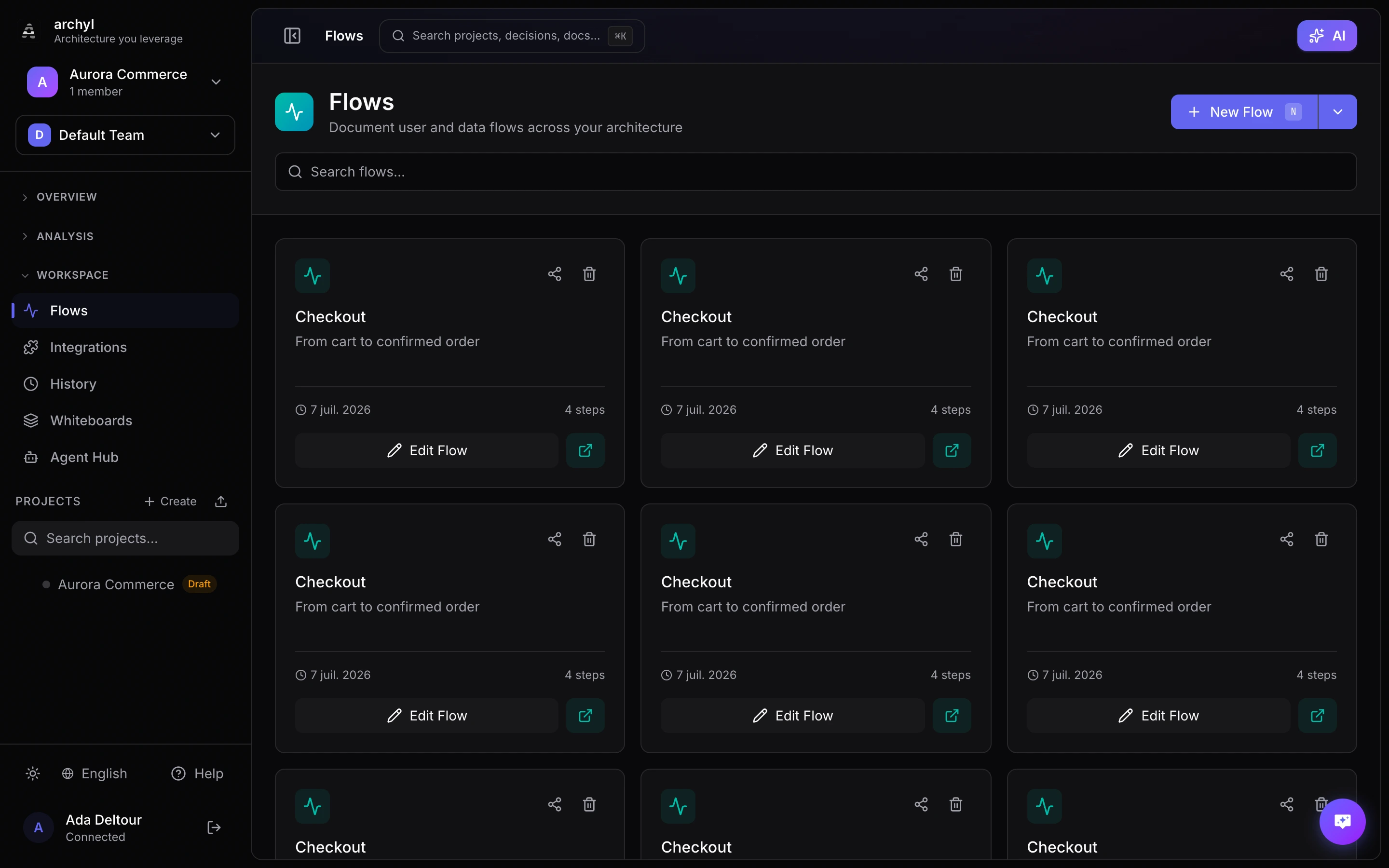
Benutzerflüsse in Archyl ermöglichen es Ihnen, Interaktionssequenzen durch Ihre Architektur zu dokumentieren. Visualisieren Sie, wie Benutzer, Daten oder Anfragen sich durch Ihr System bewegen.
Was sind Flüsse?
Ein Fluss repräsentiert eine Sequenz von Schritten durch Ihre Architektur:
- Benutzer-Journeys: Login, Checkout, Registrierung
- Datenflüsse: Bestellverarbeitung, Datensynchronisation
- Systeminteraktionen: API-Aufrufe, Ereignisketten
- Fehlerbehandlung: Fehlerszenarien, Wiederholungsversuche
Jeder Schritt in einem Fluss referenziert Beziehungen in Ihrer Architektur und erstellt eine verbundene Ansicht, wie Dinge funktionieren.
Einen Fluss erstellen
Vom Flüsse-Tab
- Gehen Sie zum Flüsse-Tab in Ihrem Projekt
- Klicken Sie auf Fluss erstellen
- Geben Sie einen Namen und eine Beschreibung ein
- Fügen Sie Schritte hinzu, indem Sie Beziehungen auswählen
- Klicken Sie auf Speichern
Fluss-Struktur
Jeder Fluss enthält:
| Feld | Beschreibung |
|---|---|
| Name | Kurzer, beschreibender Name (z.B. "Benutzer-Login-Fluss") |
| Beschreibung | Was dieser Fluss repräsentiert |
| Schritte | Geordnete Liste von Beziehungsreferenzen |
Schritte hinzufügen
Für jeden Schritt:
- Wählen Sie eine Beziehung aus Ihrer Architektur
- Der Schritt zeigt Quelle, Ziel und Beziehungslabel
- Ziehen Sie zum Neuordnen der Schritte
- Fügen Sie Notizen für zusätzlichen Kontext hinzu
Flows mit KI generieren
Archyl kann den Flow für Sie schreiben. Beschreiben Sie die Reise, die Sie dokumentieren möchten — die KI liest die Projekte Ihrer Organisation, wählt die beteiligten aus und produziert die Schritte.
So funktioniert es
Der Generator läuft in zwei Durchgängen:
- Projekt-Shortlist — die KI scannt jedes Projekt Ihrer Organisation und wählt bis zu 5 aus, die zu Ihrem Prompt passen.
- Flow-Schritte — die KI lädt das zusammengeführte C4-Modell dieser Projekte (einschließlich projektübergreifender Beziehungen) und schreibt die geordnete Liste der Schritte.
Jeder Schritt wird vor der Persistierung gegen das C4-Modell validiert. Schritte, die nicht existierende Elemente oder inkonsistente Beziehungen referenzieren, werden automatisch verworfen.
Einen Flow generieren
- Öffnen Sie Flows in der Seitenleiste
- Klicken Sie auf Generate with AI
- Beschreiben Sie den gewünschten Flow — der Prompt ist erforderlich
- Klicken Sie auf Generate →
Das Ergebnis öffnet sich automatisch. Flows, die mehrere Projekte umfassen, sind in der Liste mit einem Cross-project-Badge markiert.
Voraussetzungen
- Mindestens ein Projekt Ihrer Organisation muss ein C4-Modell haben (führen Sie zuerst eine KI-Discovery aus)
- Der Prompt ist erforderlich — er steuert die Projekt-Shortlist
- Die Funktion ist im Business-Plan verfügbar
Tipps für gute Prompts
Je spezifischer Ihr Prompt, desto präziser das Ergebnis.
| Weniger spezifisch | Spezifischer |
|---|---|
| "Login" | "die Authentifizierungs-Reise" |
| "E-Mails" | "wie die Bestellbestätigungs-E-Mail nach dem Checkout versendet wird" |
| "Daten" | "die Datenpipeline von der Ingestion bis zum Dashboard" |
Spezifität reduziert die Anzahl der ausgewählten Projekte und produziert versandfertige Schritte.
Flüsse anzeigen
Schritt-für-Schritt-Navigation
Beim Anzeigen eines Flusses:
- Schritte werden in Reihenfolge angezeigt
- Der aktuelle Schritt wird im Diagramm hervorgehoben
- Navigieren Sie mit Weiter/Zurück-Buttons
- Sehen Sie den vollen Kontext bei jedem Schritt
Animierte Wiedergabe
Klicken Sie auf Abspielen, um durch den Fluss zu animieren:
- Automatische Schrittfortschritt
- Hervorgehobener Pfad im Diagramm
- Einstellbare Wiedergabegeschwindigkeit
Flüsse teilen
Öffentliche Fluss-Links
Benutzerflüsse haben eingebautes öffentliches Teilen:
- Öffnen Sie einen Fluss
- Klicken Sie auf das Teilen-Symbol
- Kopieren Sie die öffentliche URL
- Teilen Sie mit jedem
Die öffentliche Ansicht enthält:
- Schritt-für-Schritt-Navigation
- Architekturvisualisierung
- Flussbeschreibung
- Keine Authentifizierung erforderlich
Flüsse einbetten
Betten Sie Flüsse in externe Tools ein:
- Confluence
- Notion
- Dokumentationsseiten
- Wikis
Best Practices
Flüsse klar benennen
Verwenden Sie handlungsorientierte Namen:
- "Benutzerregistrierung"
- "Bestellungs-Checkout-Prozess"
- "Zahlungsrückerstattungs-Fluss"
- "Datensynchronisations-Pipeline"
Flüsse fokussiert halten
- Ein Fluss pro Benutzer-Journey
- 5-15 Schritte sind ideal
- Teilen Sie komplexe Flüsse in Sub-Flüsse auf
- Referenzieren Sie andere Flüsse bei Bedarf
Kontext hinzufügen
Verwenden Sie Beschreibungen um zu erklären:
- Warum dieser Fluss existiert
- Wer ihn benutzt
- Wann er ausgelöst wird
- Was das erwartete Ergebnis ist
Mit Dokumentation verknüpfen
Referenzieren Sie verwandte Docs:
- API-Spezifikationen
- Anforderungsdokumente
- ADRs, die Designentscheidungen erklären
Beispielflüsse
E-Commerce Checkout
- Benutzer → Warenkorb-Service: "Warenkorb anzeigen"
- Warenkorb-Service → Inventar: "Verfügbarkeit prüfen"
- Benutzer → Checkout-Service: "Checkout beginnen"
- Checkout-Service → Zahlung: "Zahlung verarbeiten"
- Zahlung → Bestell-Service: "Bestellung erstellen"
- Bestell-Service → Benachrichtigung: "Bestätigung senden"
API-Authentifizierung
- Client → API-Gateway: "Anfrage mit Credentials"
- API-Gateway → Auth-Service: "Token validieren"
- Auth-Service → Benutzer-DB: "Benutzer nachschlagen"
- Auth-Service → API-Gateway: "Claims zurückgeben"
- API-Gateway → Backend: "Mit Benutzerkontext weiterleiten"
Nächste Schritte
- C4-Modell Übersicht - Das Architekturmodell verstehen
- Beziehungen - Beziehungen für Flüsse erstellen
- Teilen - Flüsse öffentlich teilen