Eigentumskarte
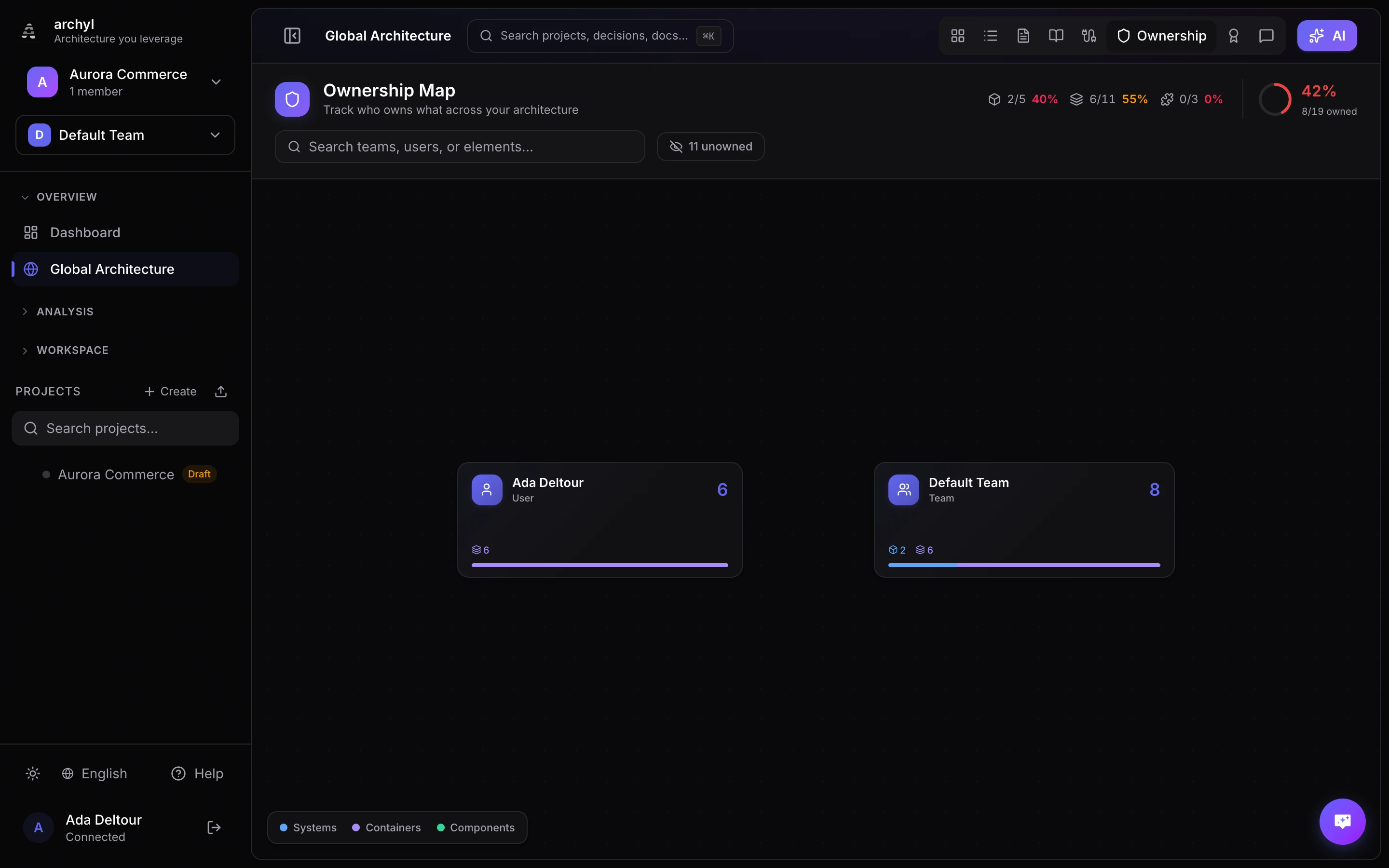
Die Eigentumskarte bietet Ihnen einen Gesamtüberblick darüber, wer in Ihrer gesamten Architektur wofür verantwortlich ist. Teams und Benutzer werden als interaktive Blasen dargestellt, deren Größe der Anzahl der ihnen zugewiesenen Elemente entspricht. Beim Überfahren mit der Maus werden Abhängigkeitslinien zwischen Eigentümern sichtbar, und per Klick können Sie die Elemente einsehen, für die ein bestimmtes Team oder eine Person verantwortlich ist.
Kernkonzepte
Eigentümer
Jedem C4-Element (System, Container, Komponente) kann ein oder mehrere Eigentümer zugewiesen werden:
| Eigentümertyp | Beschreibung |
|---|---|
| Team | Ein Team innerhalb Ihrer Organisation. Ideal zur Darstellung von Squads, Gilden oder Domänenteams. |
| Benutzer | Ein einzelner Benutzer. Nützlich für Einzelverantwortliche oder persönliche Zuständigkeit. |
Ein Element kann gleichzeitig sowohl Team-Eigentümer als auch Benutzer-Eigentümer haben. Elemente ohne Eigentümer werden als nicht zugewiesen erfasst und tragen zu Abdeckungslücken bei.
Abdeckung
Die Abdeckung misst, wie viele Ihrer Architekturelemente mindestens einen zugewiesenen Eigentümer haben. Der Header der Eigentumskarte zeigt:
- Gesamtabdeckung in Prozent — farblich gekennzeichnet: grün (80%+), gelb (50-79%) oder rot (unter 50%)
- Aufschlüsselung nach Ebene — separate Statistiken für Systeme, Container und Komponenten
- Zugewiesen / Gesamtanzahl — Rohzahlen als Schnellübersicht
Abhängigkeiten
Wenn C4-Beziehungen zwischen Elementen existieren, die verschiedenen Teams gehören, zeichnet die Eigentumskarte Abhängigkeitslinien zwischen diesen Eigentümern. Dies macht teamübergreifende Kopplung sichtbar — zum Beispiel: „Die Dienste des Frontend-Teams hängen vom API Gateway des Plattform-Teams ab."
Abhängigkeiten werden:
- Aus einzelnen C4-Beziehungen zu Eigentümer-zu-Eigentümer-Kanten aggregiert
- Nach der Anzahl der zugrunde liegenden Beziehungen gewichtet (dicker = mehr Abhängigkeiten)
- Beim Überfahren mit der Maus angezeigt, um die Übersicht sauber zu halten
Verwendung der Eigentumskarte
Übersicht
Navigieren Sie zu Globale Architektur → Reiter Eigentum. Die Übersicht zeigt alle Teams und Benutzer als farbige Blasen:
- Blasengröße spiegelt wider, für wie viele Elemente der Eigentümer verantwortlich ist
- Blasenfarbe wird automatisch pro Team/Benutzer zugewiesen
- Team-/Benutzer-Symbol oder Avatar wird innerhalb jeder Blase angezeigt, sofern verfügbar
Die Blasen werden mithilfe eines kräftebasierten Layouts positioniert, das verbundene Eigentümer automatisch näher zusammen gruppiert.
Überfahren mit der Maus
Fahren Sie mit der Maus über eine Blase, um:
- Einen Tooltip mit dem vollständigen Eigentümernamen und der Elementanzahl zu sehen
- Abhängigkeitslinien zu verbundenen Eigentümern anzuzeigen (mit animierten Strichen und Anzahl-Badges)
- Nicht zusammenhängende Blasen abzublenden, damit die Eigentümer-Nachbarschaft hervorsticht
Hineinzoomen
Klicken Sie auf eine Blase, um in eine Detailansicht der Elemente dieses Eigentümers zu gelangen:
- Eine kreisförmige Aufdeckanimation leitet von der Blase zu einem Vollbild-Detailpanel über
- Der Hero-Header zeigt das Symbol des Eigentümers, den Namen, den Typ (Team/Benutzer) und Statistikkarten
- Statistikkarten fungieren als Filter — klicken Sie auf „Systeme", „Container" oder „Komponenten", um nur diesen Typ anzuzeigen
- Elemente werden in einem Kartenraster nach C4-Ebene gruppiert angezeigt, mit:
- Elementname und Beschreibung
- Projektname
- Miteigentümer-Pills (andere Teams/Benutzer, die dieses Element ebenfalls besitzen)
- Drücken Sie Escape oder klicken Sie auf Zurück, um zur Übersicht zurückzukehren
Suche
Die Suchleiste filtert auf Blasenebene. Geben Sie eine beliebige Kombination ein aus:
- Eigentümername — z.B. „Platform" oder „Alice"
- Elementname — z.B. „API Gateway"
- Projektname — z.B. „Payment Service"
Die Suche verwendet Volltextabgleich: Alle Begriffe müssen irgendwo im Eigentümernamen, den Elementnamen oder den Projektnamen der Blase vorkommen.
Nicht zugewiesene Elemente
Klicken Sie auf den Schalter Nicht zugewiesen im Header, um eine spezielle graue Blase anzuzeigen, die alle Elemente ohne Eigentümer enthält. Dies hilft, Abdeckungslücken zu identifizieren, die Aufmerksamkeit erfordern.
Eigentum zuweisen
Über das Diagramm
- Klicken Sie mit der rechten Maustaste auf ein System, einen Container oder eine Komponente im C4-Diagramm
- Öffnen Sie den Abschnitt Eigentümer im Detailpanel
- Klicken Sie auf Eigentümer hinzufügen und wählen Sie ein Team oder einen Benutzer aus
- Die Eigentumskarte wird automatisch aktualisiert
Über die Detailansicht der Eigentumskarte
Wenn Sie in ein Team oder einen Benutzer hineingezoomt haben, zeigen die aufgelisteten Elemente ihre aktuelle Eigentümerschaft an. Navigieren Sie zum Element im Projektdiagramm, um Eigentümer zu ändern.
Über die API
Verwenden Sie die Element-Eigentümer-Endpunkte, um Eigentum programmatisch zuzuweisen:
Team-Eigentümer festlegen:
PUT /api/v1/c4/systems/:id/owners
Content-Type: application/json
Authorization: Bearer <token>

{
  "teamOwnerIds": ["<team-uuid-1>", "<team-uuid-2>"],
  "userOwnerIds": ["<user-uuid-1>"]
}
Das gleiche Endpunktmuster funktioniert für Container (/c4/containers/:id/owners) und Komponenten (/c4/components/:id/owners).
Bewährte Vorgehensweisen
Eigentum frühzeitig zuweisen
- Legen Sie Team-Eigentum fest, wenn Sie neue Systeme erstellen oder entdecken
- Integrieren Sie Eigentum in Ihren AI Discovery-Überprüfungsprozess
- Streben Sie eine Abdeckung von 80%+ über alle C4-Ebenen an
Teams statt Einzelpersonen verwenden
- Teams überdauern Mitarbeiterwechsel — individuelles Eigentum schafft Wissensinseln
- Weisen Sie Teams als primäre Eigentümer zu und fügen Sie einzelne Benutzer bei Bedarf für die Zuständigkeit hinzu
- Bilden Sie Teams entsprechend der tatsächlichen Squad- oder Domänenstruktur Ihrer Organisation ab
Teamübergreifende Abhängigkeiten überprüfen
- Fahren Sie regelmäßig mit der Maus über jedes Team, um die Abhängigkeitslinien zu prüfen
- Hohe Abhängigkeitszahlen zwischen zwei Teams können auf enge Kopplung hinweisen
- Nutzen Sie diese Erkenntnisse für Entscheidungen über Servicegrenzen und API-Contract-Arbeit
Abdeckung im Zeitverlauf verfolgen
- Überwachen Sie den Abdeckungsprozentsatz im Header
- Kümmern Sie sich um nicht zugewiesene Elemente, bevor sie sich ansammeln
- Betrachten Sie 100% Eigentümerabdeckung als Hygieneziel, nicht als einmalige Aufgabe
Nächste Schritte
- Architecture Decision Records — Dokumentieren Sie Entscheidungen, die mit zugewiesenen Elementen verknüpft sind
- Architektur-Erkenntnisse — Erkennen Sie Probleme in Elementen, die Ihrem Team gehören
- Release-Management — Verfolgen Sie Deployments für zugewiesene Systeme
- API Contracts — Dokumentieren Sie APIs zwischen Teamgrenzen