Integrações do Marketplace
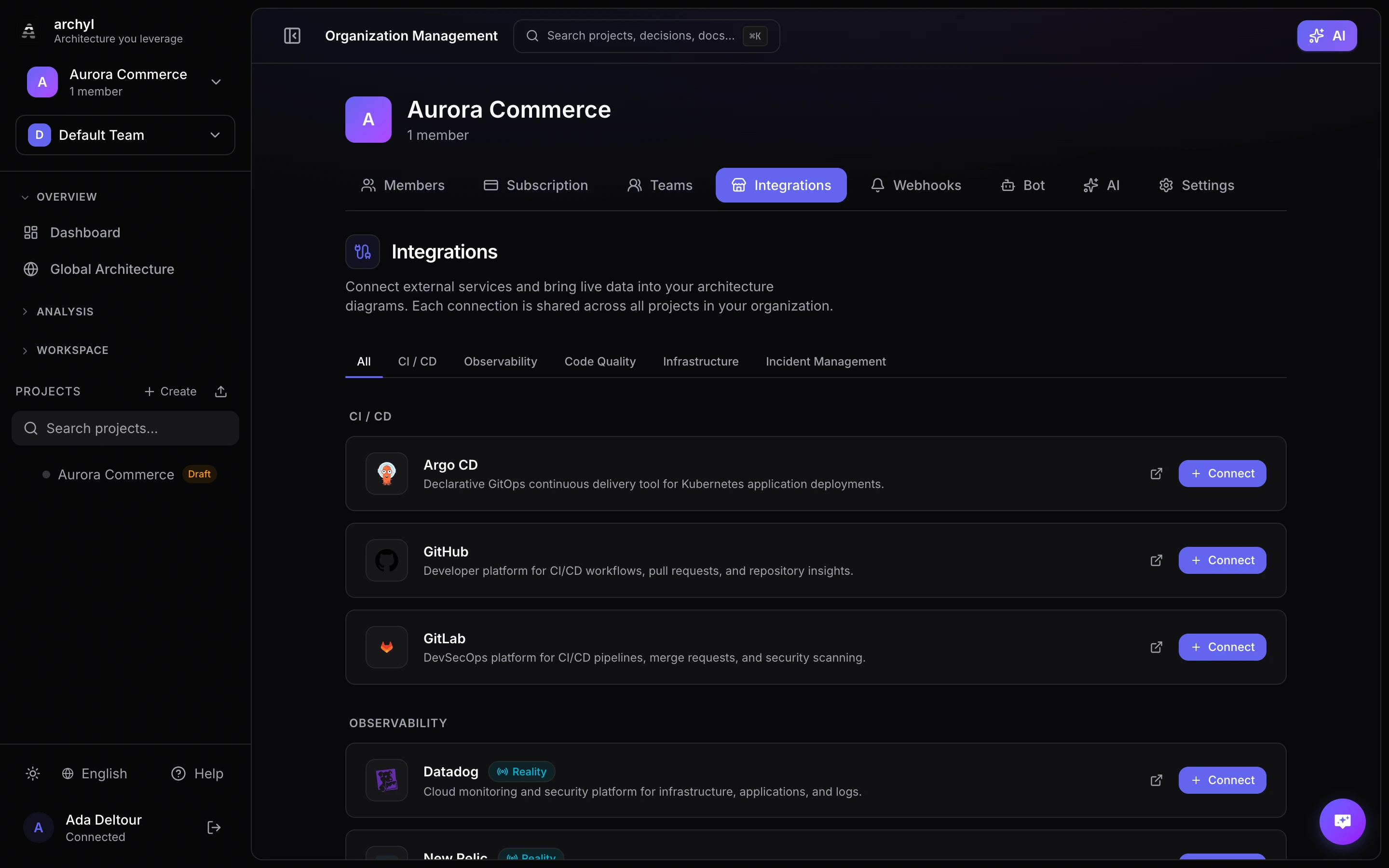
O Marketplace permite conectar serviços externos ao Archyl e exibir seus dados como widgets ao vivo nos dashboards da sua arquitetura. Monitore deploys, acompanhe a qualidade do código, observe métricas e revise alertas de segurança — tudo diretamente junto ao seu modelo C4.
Visão Geral
As integrações do Marketplace funcionam em três camadas:
- Produtos — Os serviços externos disponíveis para integração (Datadog, GitHub, SonarQube etc.)
- Conexões — Credenciais com escopo de organização que se autenticam na API de um produto
- Widgets — Cartões visuais colocados nos dashboards dos projetos que exibem dados ao vivo de uma conexão
Uma única conexão pode alimentar vários widgets em diferentes projetos. Os widgets são atualizados automaticamente a cada 30 segundos.
Produtos Suportados
Datadog
Monitore a saúde da infraestrutura e das aplicações.
| Widget | Tipo | Descrição |
|---|---|---|
| Status do Monitor | Status | Status de saúde dos monitores Datadog filtrados por tag |
| Consulta de Métrica | Contador | Valor atual de uma consulta de métrica Datadog |
| Alertas Ativos | Lista | Lista de monitores atualmente disparados |
| Dashboard Incorporado | Embed | Dashboard ou notebook Datadog incorporado |
GitHub
Acompanhe repositórios, workflows e descobertas de segurança.
| Widget | Tipo | Descrição |
|---|---|---|
| Status do Workflow | Status | Status da última execução do workflow de CI |
| Pull Requests Abertos | Lista | PRs ativos com badges de status |
| Estatísticas do Repositório | Contador | Contagem de stars, forks, issues abertas ou PRs abertos |
| Alertas do Dependabot | Lista | Alertas abertos de vulnerabilidade em dependências |
| Status do Dependabot | Status | Severidade geral dos alertas do Dependabot |
| Alertas de Secret Scanning | Lista | Segredos detectados no repositório |
| Alertas de Code Scanning | Lista | Descobertas do CodeQL ou de ferramentas de code scanning de terceiros |
| Status do Code Scanning | Status | Saúde geral do code scanning |
GitLab
Monitore pipelines, merge requests e scanners de segurança.
| Widget | Tipo | Descrição |
|---|---|---|
| Status do Pipeline | Status | Status da última execução do pipeline |
| Merge Requests Abertos | Lista | MRs ativos com status |
| Estatísticas do Projeto | Contador | Stars, forks, issues abertas ou MRs abertos |
| Alertas de Vulnerabilidade | Lista | Descobertas do scanning de dependências |
| Status de Vulnerabilidade | Status | Severidade geral das vulnerabilidades |
| Alertas SAST | Lista | Descobertas de análise estática |
| Alertas de Detecção de Segredos | Lista | Segredos detectados |
| Alertas DAST | Lista | Descobertas de análise dinâmica |
Prometheus
Consulte métricas e monitore alvos.
| Widget | Tipo | Descrição |
|---|---|---|
| Consulta Instantânea | Contador | Valor atual de uma consulta PromQL |
| Consulta de Intervalo | Gráfico | Gráfico de linha de séries temporais em um intervalo configurável |
| Status do Alvo | Status | Saúde dos alvos de scrape por nome do job |
SonarQube
Acompanhe a qualidade do código e a análise de segurança.
| Widget | Tipo | Descrição |
|---|---|---|
| Status do Quality Gate | Status | Status aprovado/reprovado do quality gate do projeto |
| Métricas do Projeto | Contador | Cobertura, bugs, vulnerabilidades, code smells, dívida técnica etc. |
| Issues | Lista | Bugs, vulnerabilidades e code smells por severidade |
| Security Hotspots | Lista | Trechos de código que precisam de revisão de segurança |
| Rating de Segurança | Status | Rating geral de segurança do projeto |
ArgoCD
Monitore deploys de aplicações Kubernetes.
| Widget | Tipo | Descrição |
|---|---|---|
| Status da Aplicação | Status | Status de saúde e de sincronização de uma única aplicação |
| Lista de Aplicações | Lista | Todas as aplicações com indicadores de saúde e de sincronização |
| Recursos da Aplicação | Lista | Recursos Kubernetes de uma aplicação específica |
| Contagem de Aplicações | Contador | Número total de aplicações, com filtros opcionais |
PagerDuty
Monitore incidentes, escalas de plantão e a saúde dos serviços.
| Widget | Tipo | Descrição |
|---|---|---|
| Status de Incidentes | Status | Visão geral dos incidentes disparados e reconhecidos |
| Incidentes Ativos | Lista | Incidentes atualmente ativos, com urgência e serviço |
| Plantão Atual | Lista | Membros da equipe atualmente de plantão |
| Status do Serviço | Status | Visão geral da saúde dos serviços do PagerDuty |
| Contagem de Incidentes | Contador | Número total de incidentes abertos |
Configurando uma Conexão
As conexões são gerenciadas no nível da organização. Apenas administradores da organização podem criar ou modificar conexões.
1. Navegue até o Marketplace
Vá para Configurações da Organização e selecione a aba Integrações. Todos os produtos disponíveis são listados por categoria.
2. Adicione uma Conexão
- Encontre o produto que deseja conectar
- Clique em Conectar
- Insira um nome para a conexão (ex.: "Datadog Produção" ou "GitHub - Repos Backend")
- Preencha as credenciais necessárias
Cada produto exige campos de configuração diferentes:
| Produto | Campos Obrigatórios |
|---|---|
| Datadog | Chave de API, Chave de Aplicação, URL do Site |
| GitHub | Token de Acesso Pessoal |
| GitLab | Token de Acesso Pessoal, URL do GitLab |
| Prometheus | URL do Servidor |
| SonarQube | Token, URL do Servidor |
| ArgoCD | Token, URL do Servidor |
| PagerDuty | Chave de API |
3. Teste a Conexão
Clique em Testar Conexão antes de salvar. O Archyl verifica as credenciais e exibe uma mensagem de sucesso ou de erro. Se o teste falhar, verifique se:
- A chave de API ou o token tem as permissões necessárias
- A URL do servidor está acessível pela internet
- As credenciais não expiraram
4. Salve
Quando o teste passar, clique em Salvar. A conexão passa a ficar disponível em todos os projetos da sua organização.
Gerenciando Conexões
- Editar: Atualize o nome ou as credenciais de uma conexão existente
- Excluir: Remova uma conexão. Os widgets que a usam param de funcionar e exibem um estado de erro
- Indicadores de status: Verde (ativa), vermelho (erro), cinza (desconectada)
Você pode criar várias conexões para o mesmo produto — por exemplo, conexões separadas para as contas Datadog de staging e de produção.
Adicionando Widgets
Os widgets exibem dados ao vivo das suas conexões nos dashboards dos projetos.
1. Abra a Aba Integrações
No seu projeto, navegue até a visualização Integrações. Clique em Personalizar para entrar no modo de edição.
2. Adicione um Widget
- Clique no botão Adicionar Widget
- Etapa 1 — Selecionar Conexão: Escolha qual conexão usar. As conexões são agrupadas por produto.
- Etapa 2 — Escolher Tipo de Widget: Selecione o tipo de widget (status, contador, lista, gráfico ou embed). Os tipos disponíveis dependem do produto.
- Etapa 3 — Configurar: Defina o título do widget e as opções específicas do produto
3. Configure as Opções do Widget
Cada tipo de widget tem campos de configuração específicos:
Widgets do GitHub exigem:
- Proprietário: Organização ou nome de usuário do GitHub
- Repositório: Nome do repositório
- Severidade (widgets de segurança): Filtra por severidade do alerta
Widgets do Datadog exigem:
- Tags do Monitor (monitores/alertas): Filtro de tags separadas por vírgula
- Consulta (métrica): String de consulta de métrica do Datadog
- Período (métrica): 1h, 4h, 1d ou 1w
- URL de Embed (dashboard): URL do dashboard compartilhado
Widgets do Prometheus exigem:
- Consulta: Expressão PromQL
- Período (gráfico): 15m, 1h, 4h, 1d ou 1w
- Rótulo do Eixo Y e Unidade (gráfico): Formatação de exibição opcional
- Filtro de Job (status do alvo): Nome do job de scrape
Widgets do SonarQube exigem:
- Chave do Projeto: Identificador do projeto no SonarQube
- Métrica (métricas): coverage, bugs, vulnerabilities, code_smells etc.
- Severidade e Tipo de Issue (issues): Filtros opcionais
Widgets do ArgoCD exigem:
- Nome da Aplicação (status/recursos): Nome de uma única aplicação
- Filtro de Aplicação (lista/contagem): Padrão regex que corresponde aos nomes das aplicações
- Projeto (lista): Filtro de projeto do ArgoCD
- Filtro de Saúde (contagem): Healthy, Degraded, Progressing etc.
Widgets do PagerDuty exigem:
- ID do Serviço (incidentes/status): Filtro opcional por serviço do PagerDuty
- ID da Política de Escalonamento (plantão): Filtro opcional por política de escalonamento
Tipos de Widget
Contador
Exibe um único valor numérico em destaque. Use para métricas como uso de CPU, contagem de requisições, porcentagem de cobertura ou contagem de stars.
- Número grande e formatado, com unidade opcional
- Rótulo opcional abaixo do valor
- Tamanho do texto se adapta às dimensões do widget
Status
Mostra um indicador de saúde com codificação por cores. Use para status de CI, quality gates, saúde de monitores ou estado de sincronização de deploys.
- Badge com código de cores: verde (ok), âmbar (alerta), vermelho (crítico)
- Contagens detalhadas opcionais (ok, alerta, crítico)
- Mensagem contextual quando disponível
Lista
Exibe uma lista rolável de itens. Use para pull requests, alertas, issues ou inventários de aplicações.
- Cada item mostra título, subtítulo opcional e badge de status
- Itens clicáveis levam ao serviço externo
- Badges de status com código de cores (sucesso, alerta, erro, crítico, pendente)
Gráfico
Renderiza um gráfico de linha de séries temporais. Use para consultas de intervalo do Prometheus ou qualquer métrica ao longo do tempo.
- Suporte a várias séries com linhas coloridas
- Formatação adaptativa do eixo de tempo
- Tooltip ao passar o mouse com valores formatados
- Rótulo e unidade do eixo Y opcionais
Embed
Exibe uma página externa em um iframe. Use para dashboards do Datadog, painéis do Grafana ou qualquer URL incorporável.
- Renderização completa em iframe
- Isolado em sandbox por segurança
- Responsivo ao tamanho do widget
Organizando Widgets
Seções
Os widgets são organizados em seções nomeadas. A seção padrão é Geral.
- Criar uma seção: No modo de edição, use o campo de seção para adicionar uma nova seção
- Renomear: Clique no ícone de lápis no cabeçalho da seção
- Excluir: Clique no ícone de lixeira. Os widgets da seção excluída vão para Geral
- Recolher/Expandir: Clique na seta para alternar a visibilidade da seção
Reordenando
No modo de edição:
- Arraste widgets para reposicioná-los dentro de uma seção ou movê-los para outra seção
- Arraste cabeçalhos de seção para reordenar seções inteiras
- Redimensione widgets pela alça no canto inferior direito
As posições dos widgets e a atribuição às seções são salvas automaticamente.
Grade de Widgets
A grade usa um layout de 12 colunas. Os widgets podem ser redimensionados de 1 coluna de largura até as 12 colunas completas, e de 3 linhas de altura até qualquer altura. A grade se compacta verticalmente — os widgets sobem para preencher os espaços vazios.
Escopo
Os widgets podem ter escopo em três níveis:
| Escopo | Visibilidade | Caso de Uso |
|---|---|---|
| Organização | Visível em todos os projetos | Dashboards de toda a empresa |
| Projeto | Visível apenas em um projeto específico | Métricas específicas do projeto |
| Elemento | Vinculado a um elemento C4 | Monitoramento por serviço |
Os widgets de toda a organização são configurados na página Integrações de nível superior. Os widgets de projeto e de elemento são configurados na aba Integrações do projeto.
Resolução de Problemas
O widget mostra "Credenciais inválidas"
As credenciais da conexão expiraram ou foram revogadas. Vá em Configurações da Organização > Integrações, encontre a conexão e atualize as credenciais. Clique em Testar Conexão para verificar.
O widget mostra "Não foi possível carregar dados"
O serviço externo pode estar inacessível ou a consulta pode ser inválida. Verifique se:
- O serviço está no ar e acessível
- A configuração da consulta ou do filtro está correta
- A chave de API da conexão tem permissão para acessar o recurso solicitado
Nenhuma conexão disponível ao adicionar um widget
As conexões são criadas no nível da organização. Se você não é administrador, peça ao administrador da sua organização para configurar uma conexão em Configurações da Organização > Integrações.
Boas Práticas
Nomeie as Conexões com Clareza
Use nomes descritivos que indiquem o ambiente e a finalidade:
- "Datadog — Produção"
- "GitHub — Equipe Backend"
- "SonarQube — Projeto Principal"
Organize com Seções
Agrupe widgets relacionados em seções:
- "Monitoramento" para widgets do Datadog e do Prometheus
- "Segurança" para widgets de scanning de segurança do SonarQube e do GitHub
- "CI/CD" para widgets de status de workflow e de deploy
- "Resposta a Incidentes" para widgets de incidentes e de plantão do PagerDuty
Comece com Widgets de Status
Os widgets de status dão uma visão rápida da saúde. Adicione widgets de contador e de lista para mais detalhes depois de identificar as métricas principais.
Use Widgets com Escopo de Elemento
Vincule widgets diretamente a elementos C4 para que seus diagramas de arquitetura mostrem contexto operacional ao vivo. Por exemplo, vincule um widget de status de workflow do GitHub ao contêiner que representa o seu serviço de API.
Próximos Passos
- Gerenciamento de Releases — Rastreie deploys na sua arquitetura
- Insights de Arquitetura — Detecte problemas arquiteturais
- Fluxos — Visualize como os dados se movem pelo seu sistema