Insight Architetturali
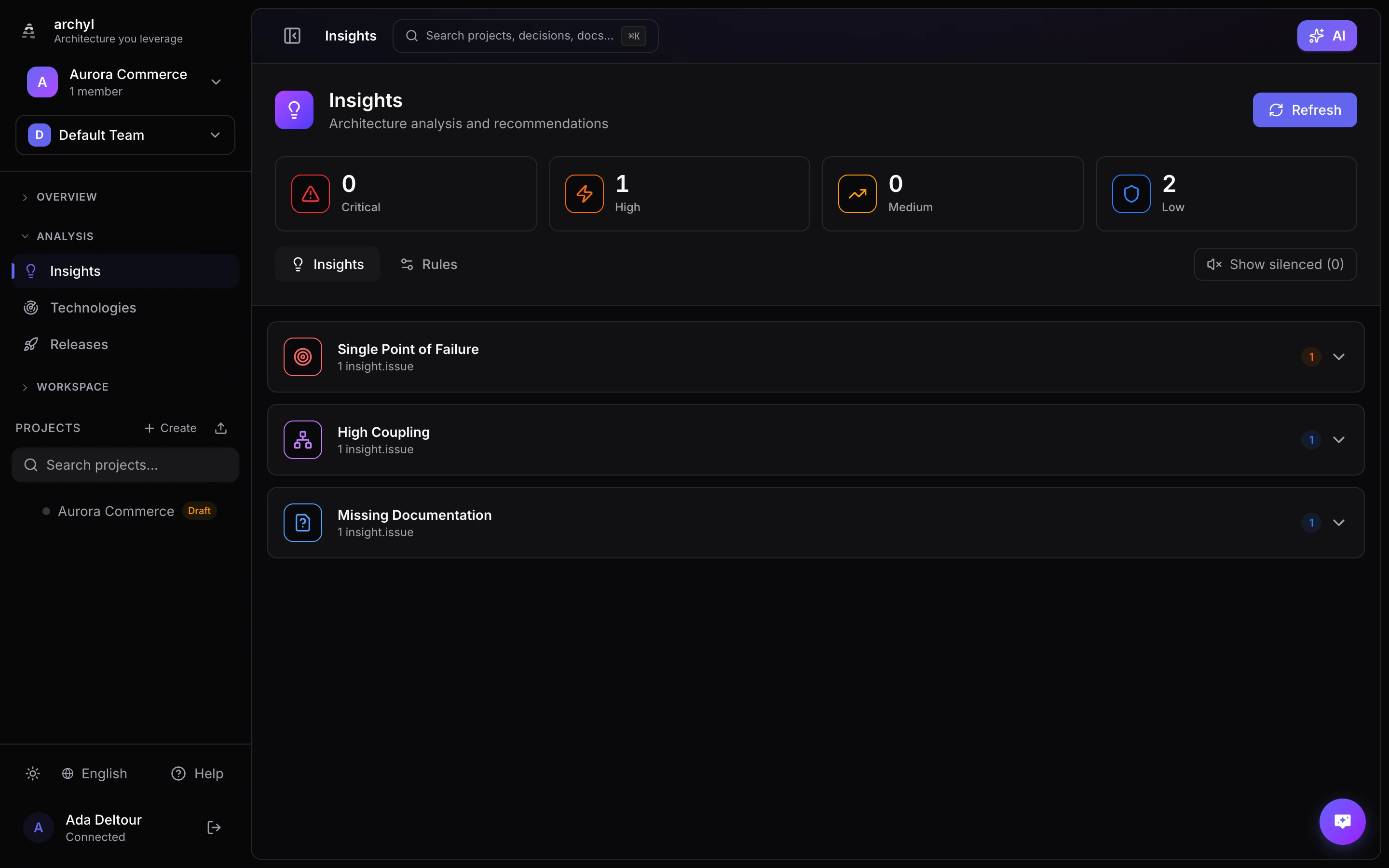
L'analisi potenziata dall'AI di Archyl rileva potenziali problemi architetturali e fornisce raccomandazioni per migliorare il design del tuo sistema.
Quali Insight Rileva Archyl?
Problemi Critici
| Problema | Descrizione |
|---|---|
| Single Point of Failure (SPOF) | Elementi con troppe dipendenze che potrebbero causare guasti a livello di sistema |
| Problemi di Sicurezza | Accesso diretto al database da sistemi esterni, confini di sicurezza mancanti |
| Dipendenze Circolari | Cicli di dipendenza che complicano la manutenzione e il deploy |
Alta Priorità
| Problema | Descrizione |
|---|---|
| Alto Accoppiamento | Componenti con connessioni eccessive ad altri componenti |
| Elementi Sovra-connessi | Elementi con troppe relazioni in entrata o in uscita |
| Ridondanza Mancante | Servizi critici senza meccanismi di backup o failover |
Media Priorità
| Problema | Descrizione |
|---|---|
| Elementi Orfani | Elementi isolati senza relazioni con altri componenti |
| Documentazione Mancante | Elementi senza descrizioni o documentazione collegata |
| Naming Inconsistente | Elementi che non seguono le convenzioni di denominazione |
Bassa Priorità
| Problema | Descrizione |
|---|---|
| Opportunità di Ottimizzazione | Potenziali miglioramenti per ridurre la complessità |
| Suggerimenti Best Practice | Raccomandazioni basate sulle convenzioni del modello C4 |
Eseguire l'Analisi Architetturale
Analisi Singolo Progetto
- Vai alla sezione Insight dalla barra laterale
- Seleziona il tuo progetto
- Clicca su Analizza
- Attendi il completamento dell'analisi
- Revisiona i risultati per gravità
Analisi a Livello di Organizzazione
Per analizzare tutti i progetti contemporaneamente:
- Vai su Insight dalla navigazione principale
- Clicca su Analizza Tutti i Progetti
- Revisiona i risultati aggregati della tua organizzazione
Comprendere gli Insight
Ogni insight include:
Livello di Gravità
- Critico: Richiede attenzione immediata
- Alto: Dovrebbe essere affrontato presto
- Medio: Considera di affrontarlo quando possibile
- Basso: Miglioramenti nice-to-have
Elementi Interessati
L'insight elenca tutti gli elementi coinvolti, con link diretti per visualizzarli nel diagramma.
Raccomandazioni
Passi concreti per risolvere il problema:
Raccomandazione: Aggiungere un livello di cache tra l'API Gateway
e il Database per ridurre le connessioni dirette al database e
migliorare la resilienza.
Documentazione Correlata
Link a best practice e pattern architetturali pertinenti.
Gestire gli Insight
Silenziare gli Insight
Se un insight è intenzionale o un falso positivo:
- Clicca sull'insight per espanderlo
- Clicca su Silenzia questo insight
- Opzionalmente aggiungi una motivazione
- L'insight verrà nascosto dalla vista principale
Visualizzare gli Insight Silenziati
Per revisionare gli insight silenziati:
- Vai alla sezione Insight
- Attiva Mostra silenziati
- Revisiona e opzionalmente ripristina gli elementi
Azioni in Blocco
Seleziona più insight per:
- Silenziare tutti i selezionati
- Assegnare a un membro del team
- Esportare come report
Best Practice
Analisi Regolare
- Esegui l'analisi dopo modifiche architetturali importanti
- Includi la revisione degli insight nella pianificazione dello sprint
- Monitora le tendenze degli insight nel tempo
Prioritizza per Impatto
Non tutti gli insight richiedono azione immediata:
- Concentrati prima sulle gravità Critica e Alta
- Considera l'impatto sul business nella prioritizzazione
- Documenta le deviazioni intenzionali
Condividi con il Team
- Esporta report degli insight per le revisioni architetturali
- Assegna insight ai membri del team
- Monitora la risoluzione nel tuo strumento di project management
Insight Comuni e Soluzioni
Single Point of Failure
Problema: Un servizio gestisce tutta l'autenticazione.
Soluzione:
- Aggiungi un servizio auth ridondante
- Implementa il pattern circuit breaker
- Usa storage di sessione distribuito
Alto Accoppiamento
Problema: Il frontend chiama direttamente 10+ servizi backend.
Soluzione:
- Introduci un API Gateway
- Implementa il pattern Backend for Frontend (BFF)
- Usa comunicazione event-driven
Dipendenze Circolari
Problema: Il Servizio A dipende da B, B dipende da C, C dipende da A.
Soluzione:
- Estrai la logica condivisa in un nuovo servizio
- Usa architettura event-driven
- Ristruttura per rompere il ciclo
Elementi Orfani
Problema: Database senza connessioni mostrate.
Soluzione:
- Aggiungi relazioni ai servizi che lo usano
- Rimuovi se non più utilizzato
- Collega documentazione che spiega l'utilizzo
Personalizzazione delle Regole di Insight
Ogni organizzazione ha standard architetturali diversi. Archyl ti permette di personalizzare le regole che generano gli insight per corrispondere ai requisiti del tuo team.
Accesso alle Impostazioni Regole
- Vai alla sezione Insight
- Clicca sulla scheda Regole
- Regola le impostazioni per ogni regola
- Clicca su Salva per applicare le modifiche
Quando salvi le modifiche, Archyl ri-analizza automaticamente la tua architettura con la nuova configurazione.
Regole Disponibili
Single Point of Failure (SPOF)
Rileva elementi con troppe dipendenze in entrata che potrebbero causare guasti a livello di sistema se si bloccano.
| Impostazione | Range | Predefinito |
|---|---|---|
| Soglia | 1-20 | 3 |
Alza la soglia se la tua architettura centralizza intenzionalmente certe funzionalità. L'infrastruttura critica come i database riceve scrutinio extra indipendentemente dalla tua impostazione di soglia.
Alto Accoppiamento
Identifica componenti con connessioni eccessive in entrambe le direzioni.
| Impostazione | Range | Predefinito |
|---|---|---|
| Soglia in entrata | 1-50 | 4 |
| Soglia in uscita | 1-50 | 6 |
La soglia in entrata cattura elementi da cui molti altri componenti dipendono. La soglia in uscita cattura elementi che dipendono da troppi altri componenti. I team piattaforma che costruiscono librerie condivise potrebbero voler soglie più alte rispetto ai team prodotto.
Elementi Sovra-connessi
Segnala elementi con troppe connessioni totali (in entrata + in uscita combinate).
| Impostazione | Range | Predefinito |
|---|---|---|
| Soglia | 2-100 | 8 |
Questo cattura un problema diverso dall'alto accoppiamento: componenti difficili da ragionare perché toccano troppe parti del sistema.
Dipendenze Circolari
Rileva cicli di dipendenza dove A dipende da B, B dipende da C e C dipende da A.
| Impostazione | Opzioni |
|---|---|
| Abilitato | On/Off |
Le dipendenze circolari complicano i test, creano problemi di inizializzazione e segnalano confini poco chiari. La maggior parte dei team lascia questa regola abilitata.
Elementi Orfani
Trova elementi architetturali senza connessioni ad altri componenti.
| Impostazione | Opzioni |
|---|---|
| Abilitato | On/Off |
Gli elementi orfani potrebbero indicare lacune nella documentazione o servizi deprecati che dovrebbero essere rimossi.
Problemi di Sicurezza
Rileva pattern preoccupanti come sistemi esterni con accesso diretto al database.
| Impostazione | Opzioni |
|---|---|
| Abilitato | On/Off |
Questi risultati sono di gravità critica e la maggior parte dei team vuole esserne informata immediatamente.
Documentazione Mancante
Segnala elementi senza descrizioni.
| Impostazione | Range | Predefinito |
|---|---|---|
| Limite componenti | 1-500 | 20 |
Per evitare report eccessivi su codebase grandi, i controlli sulla documentazione per i componenti vengono eseguiti solo se il conteggio totale dei componenti è sotto questa soglia. Sistemi e container vengono sempre verificati.
Impostazioni a Livello di Organizzazione
Le regole di insight si applicano a tutta la tua organizzazione, non per progetto. Questo garantisce standard di governance consistenti tra tutti i team e progetti.
Ripristino ai Predefiniti
Clicca su Ripristina predefiniti nella scheda Regole per ripristinare tutte le regole alla configurazione originale.
Prossimi Passi
- Scoperta Potenziata dall'AI - Mantenere l'architettura aggiornata
- Documentazione - Documentare le decisioni architetturali
- Esportazione - Esportare report degli insight