Intégrations Marketplace
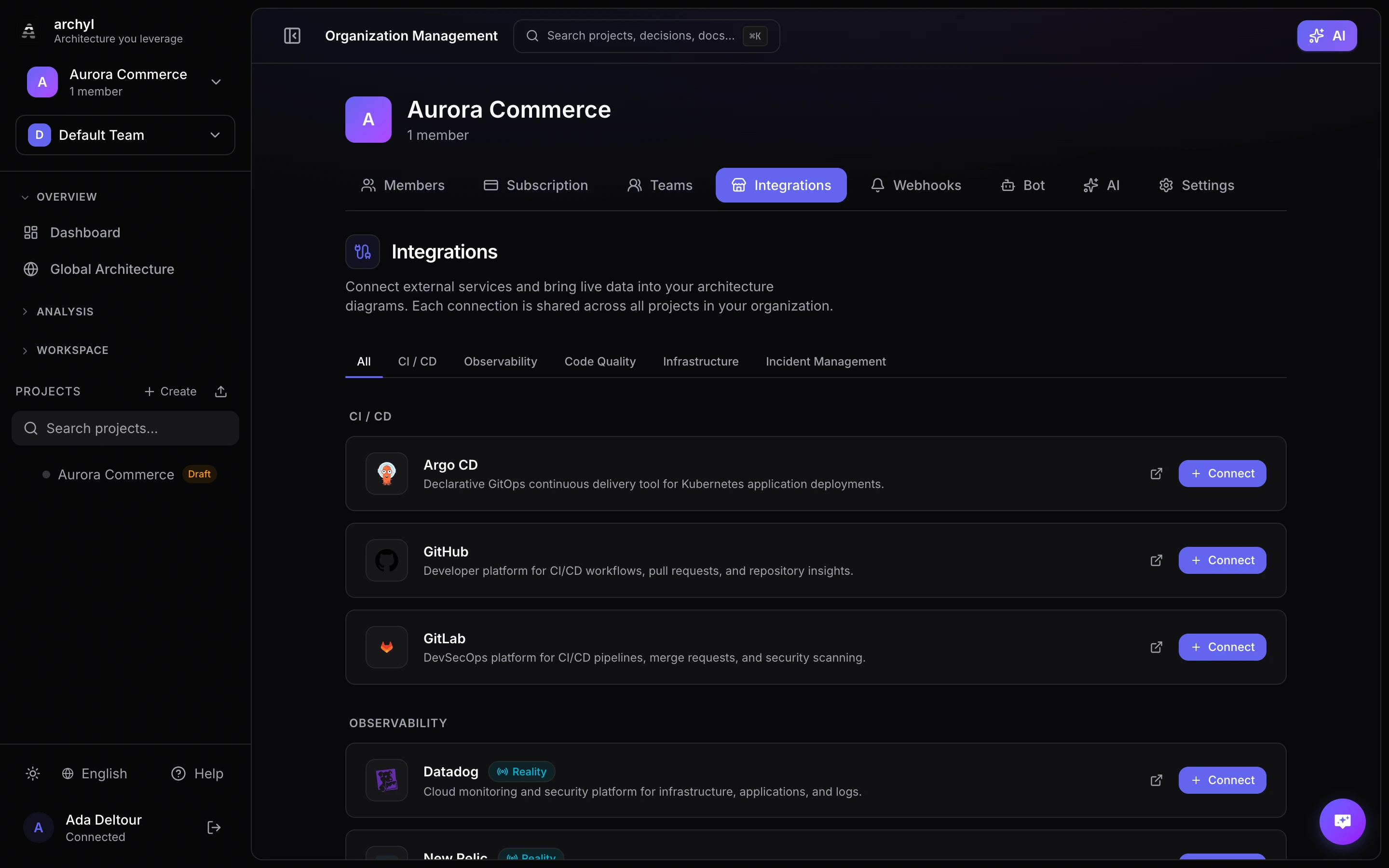
Le Marketplace vous permet de connecter des services externes à Archyl et d'afficher leurs données sous forme de widgets en temps réel sur vos tableaux de bord d'architecture. Surveillez vos déploiements, suivez la qualité du code, observez vos métriques et consultez les alertes de sécurité — le tout directement aux côtés de votre modèle C4.
Vue d'ensemble
Les intégrations marketplace fonctionnent en trois couches :
- Produits — Les services externes disponibles pour l'intégration (Datadog, GitHub, SonarQube, etc.)
- Connexions — Des identifiants au niveau de l'organisation qui s'authentifient auprès de l'API d'un produit
- Widgets — Des cartes visuelles placées sur les tableaux de bord de projet qui affichent des données en temps réel depuis une connexion
Une seule connexion peut alimenter plusieurs widgets à travers différents projets. Les widgets se rafraîchissent automatiquement toutes les 30 secondes.
Produits supportés
Datadog
Surveillez l'infrastructure et la santé des applications.
| Widget | Type | Description |
|---|---|---|
| Statut des monitors | Statut | Santé des monitors Datadog filtrés par tag |
| Requête métrique | Compteur | Valeur actuelle d'une requête de métrique Datadog |
| Alertes actives | Liste | Liste des monitors actuellement déclenchés |
| Dashboard intégré | Embed | Dashboard ou notebook Datadog intégré |
GitHub
Suivez les dépôts, les workflows et les résultats de sécurité.
| Widget | Type | Description |
|---|---|---|
| Statut du workflow | Statut | Statut de la dernière exécution du workflow CI |
| Pull requests ouvertes | Liste | PRs actives avec badges de statut |
| Statistiques du dépôt | Compteur | Stars, forks, issues ouvertes ou PRs ouvertes |
| Alertes Dependabot | Liste | Alertes de vulnérabilité des dépendances |
| Statut Dependabot | Statut | Sévérité globale des alertes Dependabot |
| Alertes Secret Scanning | Liste | Secrets détectés dans le dépôt |
| Alertes Code Scanning | Liste | Résultats CodeQL ou d'analyse tierce |
| Statut Code Scanning | Statut | Santé globale de l'analyse de code |
GitLab
Surveillez les pipelines, les merge requests et les scanners de sécurité.
| Widget | Type | Description |
|---|---|---|
| Statut du pipeline | Statut | Statut de la dernière exécution du pipeline |
| Merge requests ouvertes | Liste | MRs actives avec statut |
| Statistiques du projet | Compteur | Stars, forks, issues ouvertes ou MRs ouvertes |
| Alertes de vulnérabilité | Liste | Résultats de l'analyse des dépendances |
| Statut des vulnérabilités | Statut | Sévérité globale des vulnérabilités |
| Alertes SAST | Liste | Résultats de l'analyse statique |
| Alertes de détection de secrets | Liste | Secrets détectés |
| Alertes DAST | Liste | Résultats de l'analyse dynamique |
Prometheus
Interrogez les métriques et surveillez les cibles.
| Widget | Type | Description |
|---|---|---|
| Requête instantanée | Compteur | Valeur actuelle d'une requête PromQL |
| Requête sur une plage | Graphique | Graphique en courbes sur une période configurable |
| Statut des cibles | Statut | Santé des cibles de scraping par nom de job |
SonarQube
Suivez la qualité du code et l'analyse de sécurité.
| Widget | Type | Description |
|---|---|---|
| Statut Quality Gate | Statut | Statut pass/fail du quality gate du projet |
| Mesures du projet | Compteur | Couverture, bugs, vulnérabilités, code smells, dette technique, etc. |
| Issues | Liste | Bugs, vulnérabilités et code smells par sévérité |
| Security Hotspots | Liste | Emplacements de code nécessitant une revue de sécurité |
| Note de sécurité | Statut | Note de sécurité globale du projet |
ArgoCD
Surveillez les déploiements d'applications Kubernetes.
| Widget | Type | Description |
|---|---|---|
| Statut de l'application | Statut | Santé et état de synchronisation d'une application |
| Liste des applications | Liste | Toutes les applications avec indicateurs de santé et synchronisation |
| Ressources de l'application | Liste | Ressources Kubernetes pour une application spécifique |
| Nombre d'applications | Compteur | Nombre total d'applications avec filtres optionnels |
PagerDuty
Surveillez les incidents, les astreintes et la santé des services.
| Widget | Type | Description |
|---|---|---|
| Statut des incidents | Statut | Vue d'ensemble des incidents déclenchés et acquittés |
| Incidents actifs | Liste | Incidents actifs avec urgence et service |
| Astreinte en cours | Liste | Membres de l'équipe actuellement d'astreinte |
| Statut des services | Statut | Vue d'ensemble de la santé des services PagerDuty |
| Nombre d'incidents | Compteur | Nombre total d'incidents ouverts |
Configurer une connexion
Les connexions sont gérées au niveau de l'organisation. Seuls les administrateurs peuvent créer ou modifier des connexions.
1. Accéder au Marketplace
Allez dans les Paramètres de l'organisation et sélectionnez l'onglet Intégrations. Tous les produits disponibles sont listés par catégorie.
2. Ajouter une connexion
- Trouvez le produit que vous souhaitez connecter
- Cliquez sur Connecter
- Entrez un nom pour la connexion (ex. : "Datadog Production" ou "GitHub - Équipe Backend")
- Remplissez les identifiants requis
Chaque produit nécessite des champs de configuration différents :
| Produit | Champs requis |
|---|---|
| Datadog | Clé API, Clé d'application, URL du site |
| GitHub | Token d'accès personnel |
| GitLab | Token d'accès personnel, URL GitLab |
| Prometheus | URL du serveur |
| SonarQube | Token, URL du serveur |
| ArgoCD | Token, URL du serveur |
| PagerDuty | Clé API |
3. Tester la connexion
Cliquez sur Tester la connexion avant de sauvegarder. Archyl vérifiera les identifiants et affichera un message de succès ou d'erreur. Si le test échoue, vérifiez :
- Que la clé API ou le token dispose des permissions requises
- Que l'URL du serveur est accessible depuis internet
- Que les identifiants n'ont pas expiré
4. Sauvegarder
Une fois le test réussi, cliquez sur Sauvegarder. La connexion est maintenant disponible dans tous les projets de votre organisation.
Gérer les connexions
- Modifier : Mettez à jour le nom ou les identifiants d'une connexion existante
- Supprimer : Supprimez une connexion. Les widgets qui l'utilisent cesseront de fonctionner et afficheront une erreur
- Indicateurs de statut : Vert (active), rouge (erreur), gris (déconnectée)
Vous pouvez créer plusieurs connexions vers le même produit — par exemple, des connexions séparées pour les comptes Datadog staging et production.
Ajouter des widgets
Les widgets affichent des données en temps réel provenant de vos connexions sur les tableaux de bord de projet.
1. Ouvrir l'onglet Intégrations
Dans votre projet, naviguez vers la vue Intégrations. Cliquez sur Personnaliser pour entrer en mode édition.
2. Ajouter un widget
- Cliquez sur le bouton Ajouter un widget
- Étape 1 — Sélectionner la connexion : Choisissez quelle connexion utiliser. Les connexions sont regroupées par produit.
- Étape 2 — Choisir le type de widget : Sélectionnez le type de widget (statut, compteur, liste, graphique ou embed). Les types disponibles dépendent du produit.
- Étape 3 — Configurer : Définissez le titre du widget et les options spécifiques au produit
3. Configurer les options du widget
Chaque type de widget a des champs de configuration spécifiques :
Widgets GitHub nécessitent :
- Propriétaire : Organisation GitHub ou nom d'utilisateur
- Dépôt : Nom du dépôt
- Sévérité (widgets sécurité) : Filtrer par sévérité des alertes
Widgets Datadog nécessitent :
- Tags des monitors (monitors/alertes) : Filtre par tags séparés par des virgules
- Requête (métrique) : Chaîne de requête métrique Datadog
- Période (métrique) : 1h, 4h, 1j ou 1s
- URL d'intégration (dashboard) : URL du dashboard partagé
Widgets Prometheus nécessitent :
- Requête : Expression PromQL
- Période (graphique) : 15m, 1h, 4h, 1j ou 1s
- Label de l'axe Y et Unité (graphique) : Formatage optionnel de l'affichage
- Filtre de job (statut des cibles) : Nom du job de scraping
Widgets SonarQube nécessitent :
- Clé du projet : Identifiant du projet SonarQube
- Métrique (mesures) : couverture, bugs, vulnérabilités, code_smells, etc.
- Sévérité et Type d'issue (issues) : Filtres optionnels
Widgets ArgoCD nécessitent :
- Nom de l'application (statut/ressources) : Nom d'une seule application
- Filtre d'applications (liste/compteur) : Pattern regex pour les noms d'applications
- Projet (liste) : Filtre par projet ArgoCD
- Filtre de santé (compteur) : Healthy, Degraded, Progressing, etc.
Widgets PagerDuty nécessitent :
- ID du service (incidents/statut) : Filtre optionnel par service PagerDuty
- ID de la politique d'escalade (astreinte) : Filtre optionnel par politique d'escalade
Types de widgets
Compteur
Affiche une valeur numérique unique de manière proéminente. Utilisez-le pour des métriques comme l'utilisation CPU, le nombre de requêtes, le pourcentage de couverture ou le nombre d'étoiles.
- Grand nombre formaté avec unité optionnelle
- Label optionnel sous la valeur
- Taille du texte adaptée aux dimensions du widget
Statut
Affiche un indicateur de santé avec un code couleur. Utilisez-le pour le statut CI, les quality gates, la santé des monitors ou l'état de synchronisation des déploiements.
- Badge coloré : vert (ok), ambre (avertissement), rouge (critique)
- Compteurs de détail optionnels (ok, avertissement, alerte)
- Message contextuel quand disponible
Liste
Affiche une liste déroulante d'éléments. Utilisez-le pour les pull requests, alertes, issues ou inventaires d'applications.
- Chaque élément affiche un titre, un sous-titre optionnel et un badge de statut
- Les éléments cliquables renvoient vers le service externe
- Badges de statut colorés (succès, avertissement, erreur, critique, en attente)
Graphique
Affiche un graphique en courbes de séries temporelles. Utilisez-le pour les requêtes Prometheus sur une plage ou toute métrique dans le temps.
- Support multi-séries avec des lignes colorées
- Formatage adaptatif de l'axe temporel
- Infobulle au survol avec valeurs formatées
- Label de l'axe Y et unité optionnels
Embed
Affiche une page externe dans un iframe. Utilisez-le pour les dashboards Datadog, les panneaux Grafana ou toute URL intégrable.
- Rendu iframe complet
- Sandboxé pour la sécurité
- Réactif à la taille du widget
Organiser les widgets
Sections
Les widgets sont organisés en sections nommées. La section par défaut est Général.
- Créer une section : En mode édition, utilisez le champ de saisie pour ajouter une nouvelle section
- Renommer : Cliquez sur l'icône crayon dans l'en-tête de la section
- Supprimer : Cliquez sur l'icône corbeille. Les widgets de la section supprimée sont déplacés vers Général
- Replier/Déplier : Cliquez sur le chevron pour basculer la visibilité de la section
Réorganisation
En mode édition :
- Glissez les widgets pour les repositionner au sein d'une section ou les déplacer vers une autre section
- Glissez les en-têtes de section pour réordonner les sections entières
- Redimensionnez les widgets depuis la poignée en bas à droite
Les positions des widgets et les assignations de section sont sauvegardées automatiquement.
Grille de widgets
La grille utilise un layout de 12 colonnes. Les widgets peuvent être redimensionnés de 1 colonne à 12 colonnes de large, et de 3 lignes de haut à la hauteur souhaitée. La grille se compacte verticalement — les widgets se rapprochent vers le haut pour combler les espaces.
Portée
Les widgets peuvent être définis à trois niveaux :
| Portée | Visibilité | Cas d'usage |
|---|---|---|
| Organisation | Visible dans tous les projets | Tableaux de bord d'entreprise |
| Projet | Visible uniquement dans un projet spécifique | Métriques spécifiques au projet |
| Élément | Attaché à un élément C4 | Monitoring par service |
Les widgets d'organisation sont configurés depuis la page Intégrations de premier niveau. Les widgets de projet et d'élément sont configurés dans l'onglet Intégrations du projet.
Dépannage
Le widget affiche "Identifiants invalides"
Les identifiants de la connexion ont expiré ou ont été révoqués. Allez dans Paramètres de l'organisation > Intégrations, trouvez la connexion et mettez à jour les identifiants. Cliquez sur Tester la connexion pour vérifier.
Le widget affiche "Impossible de charger les données"
Le service externe peut être inaccessible ou la requête peut être invalide. Vérifiez :
- Que le service est actif et accessible
- Que la configuration de la requête ou du filtre est correcte
- Que la clé API de la connexion a la permission d'accéder à la ressource demandée
Aucune connexion disponible lors de l'ajout d'un widget
Les connexions sont créées au niveau de l'organisation. Si vous n'êtes pas administrateur, demandez à votre administrateur d'organisation de configurer une connexion dans Paramètres de l'organisation > Intégrations.
Bonnes pratiques
Nommez les connexions clairement
Utilisez des noms descriptifs qui indiquent l'environnement et l'objectif :
- "Datadog — Production"
- "GitHub — Équipe Backend"
- "SonarQube — Projet Principal"
Organisez avec des sections
Regroupez les widgets associés dans des sections :
- "Monitoring" pour les widgets Datadog et Prometheus
- "Sécurité" pour les widgets SonarQube et GitHub security scanning
- "CI/CD" pour les widgets de statut de workflow et de déploiement
- "Réponse aux incidents" pour les widgets PagerDuty d'incidents et d'astreinte
Commencez par les widgets Statut
Les widgets statut vous donnent un aperçu rapide de la santé. Ajoutez des widgets compteur et liste pour plus de détails une fois que vous avez identifié les métriques clés.
Utilisez les widgets attachés aux éléments
Attachez les widgets directement aux éléments C4 pour que vos diagrammes d'architecture montrent un contexte opérationnel en temps réel. Par exemple, attachez un widget de statut de workflow GitHub au conteneur qui représente votre service API.
Prochaines étapes
- Gestion des releases — Suivez les déploiements à travers votre architecture
- Insights d'architecture — Détectez les problèmes architecturaux
- Flux — Visualisez comment les données circulent dans votre système