发布管理
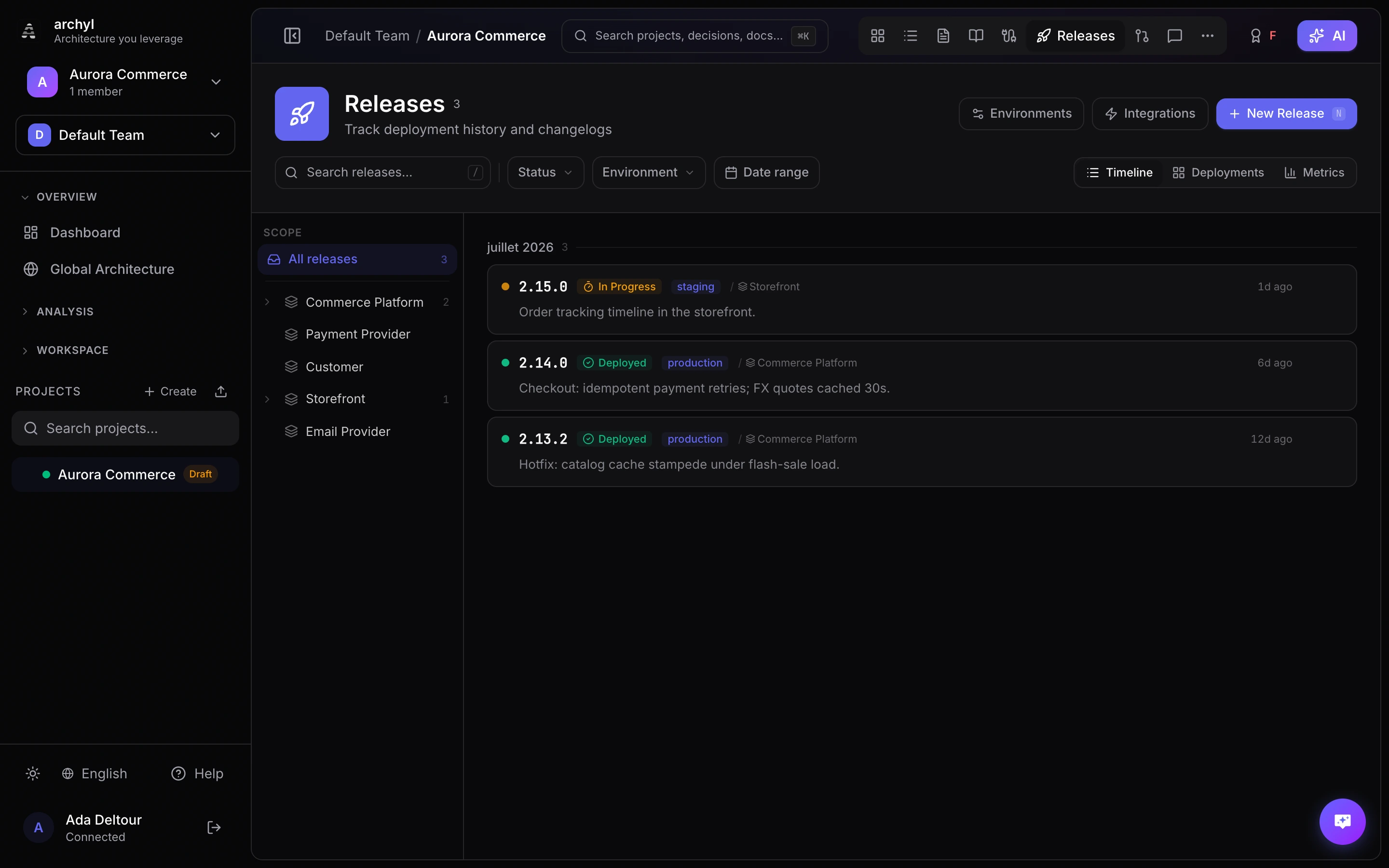
发布管理将部署作为架构工作区中的一等对象进行跟踪。每个发布都关联到一个 C4 元素,为您的图表提供实际运行内容的实时视图。
核心概念
发布
发布代表部署到某个环境的特定版本。每个发布包含:
| 字段 | 描述 |
|---|---|
| 版本 | 语义版本标签或标识符(如 v2.4.0、3.12.0-rc.2) |
| 状态 | 部署生命周期中的当前状态 |
| 环境 | 目标环境(生产、预发布等) |
| 变更日志 | 此次发布的变更内容 |
| 来源 | 发布创建方式(手动、API、GitHub Action、Webhook) |
| 关联元素 | 此发布所属的系统或容器 |
环境
环境代表部署目标。它们由用户定义并带有颜色编码。
常见设置包括:
- 开发 → 预发布 → 生产
- Dev → QA → Pre-prod → Production
根据工作流需要创建任意数量的环境。每个发布都标记其目标环境。
状态生命周期
发布经历以下状态:
| 状态 | 描述 |
|---|---|
| 已计划 | 发布已存在但尚未部署。用于跟踪即将到来的版本。 |
| 进行中 | 部署正在进行中。由 CI/CD 集成自动设置。 |
| 已部署 | 发布已在目标环境中上线。 |
| 失败 | 部署未成功。条目保留作为尝试的记录。 |
| 已回滚 | 发布已部署但随后被回退。 |
设置发布跟踪
1. 创建环境
- 前往项目的 设置
- 打开 发布 选项卡
- 在 环境 下,点击 添加环境
- 输入名称并选择颜色
- 拖动按部署阶段重新排序环境
2. 配置默认关联目标
设置发布应默认附加到的系统和可选容器:
- 在发布设置选项卡中,找到 默认关联目标
- 从下拉菜单中选择系统
- 可选择该系统中的容器
- 当摄取的发布未指定元素时使用此目标
3. 选择集成方式
Archyl 支持三种自动摄取发布的方式。
集成方式
GitHub Actions
将 Archyl 官方 GitHub Action 添加到您的部署工作流。
最小设置:
- uses: archyl/release-action@v1
  with:
    api-key: ${{ secrets.ARCHYL_API_KEY }}
    version: ${{ github.ref_name }}
完整配置:
- uses: archyl/release-action@v1
  with:
    api-key: ${{ secrets.ARCHYL_API_KEY }}
    version: ${{ github.ref_name }}
    environment: production
    system-id: <your-system-uuid>
    container-id: <your-container-uuid>
    changelog: "Bug fixes and performance improvements"
    status: deployed
该 Action 在每次成功部署时将版本、提交 SHA、环境和变更日志发送到 Archyl。
Webhook
配置 Webhook 摄取以接收来自 GitHub 或 GitLab 的发布事件。
- 在发布设置选项卡中,启用 Webhook
- 复制显示的 Webhook URL
- 在 GitHub 或 GitLab 中,添加指向该 URL 的新 Webhook
- 选择 Release 或 Tag push 事件类型
配置选项:
| 设置 | 描述 |
|---|---|
| 标签模式 | 过滤哪些标签创建发布(如 v* 用于以 v 开头的标签) |
| 默认环境 | 分配给 Webhook 创建的发布的环境 |
| Webhook 密钥 | 用于负载验证的共享密钥 |
当新发布被发布或匹配的标签被推送时,Archyl 自动创建发布条目。
REST API
适用于任何能发起 HTTP 请求的 CI/CD 工具——Jenkins、CircleCI、Bitbucket Pipelines 或自定义流水线。
端点: POST /api/v1/projects/:projectId/releases
头:
Authorization: Bearer <api-key>
Content-Type: application/json
负载:
{
  "version": "v2.4.0",
  "status": "deployed",
  "changelog": "Added payment retry logic",
  "environmentId": "<environment-uuid>",
  "systemId": "<system-uuid>",
  "containerId": "<container-uuid>",
  "sourceUrl": "https://github.com/org/repo/releases/tag/v2.4.0"
}
设置选项卡显示可复制的代码片段,自动填充 API 密钥和元素 ID。
视图
发布时间线
主视图。发布按月份反向时间顺序分组。每个条目显示:
- 版本标签
- 状态指示器
- 环境标签(带颜色编码)
- 关联的系统或容器
- 来源(GitHub Action、Webhook、API、手动)
- 相对时间戳
点击任何发布打开详情面板,包含完整的变更日志、日期和来源链接。
过滤:
- 按环境(如仅显示生产部署)
- 按状态(如仅显示失败的部署)
- 按关联元素
部署矩阵
适合管理多个服务跨多个环境的团队的网格视图。
- 行 — 系统和容器
- 列 — 环境
- 单元格 — 该组合的最新部署发布
矩阵使环境漂移一目了然。当预发布和生产版本出现分歧时,您会立即发现。
将发布关联到架构
每个发布都可以关联到系统、容器或两者。
自动关联
使用 GitHub Actions 或 Webhook 时,发布关联到设置中配置的默认目标。您可以通过指定 system-id 和 container-id 为每个发布覆盖目标。
手动关联
通过 UI 创建发布时:
- 点击 新建发布
- 填写版本、状态和变更日志
- 选择目标系统和/或容器
- 选择环境
- 点击 创建
在图表上查看
右键点击 C4 图表上的任何元素打开其详情面板。关联的发布出现在 发布 部分,与关系、ADR 和 API 契约并列。元素显示其最新发布版本和环境。
手动创建发布
不是每个发布都来自流水线。手动创建发布:
- 导航到 发布 选项卡
- 点击 新建发布
- 输入版本,选择状态和环境
- 编写变更日志(支持 Markdown)
- 关联到系统和/或容器
- 点击 创建
手动发布在时间线中来源标记为 手动。
最佳实践
使用语义版本
- 使用语义版本标记发布(如
v1.2.3) - 非生产发布包含预发布标识符(如
v2.0.0-rc.1) - 跨环境保持版本字符串一致
跟踪所有环境
- 为每个部署阶段创建环境
- 不要跳过预发布——部署矩阵在显示完整流水线时最有用
- 使用矩阵视图尽早发现环境漂移
自动化摄取
- 使用 GitHub Actions 或 Webhook 而非手动输入
- 一次设置集成,之后每次部署自动流入
- 为热修复或特殊部署保留手动创建
编写变更日志
- 每次发布包含有意义的变更日志
- 总结变更了什么以及为什么
- 尽可能链接到相关的问题或 Pull Request
关联到正确的层次
- 部署整个应用时关联到 系统
- 部署系统中的单个服务时关联到 容器
- 保持一致——选择一个约定并坚持