Bots do Slack e Teams
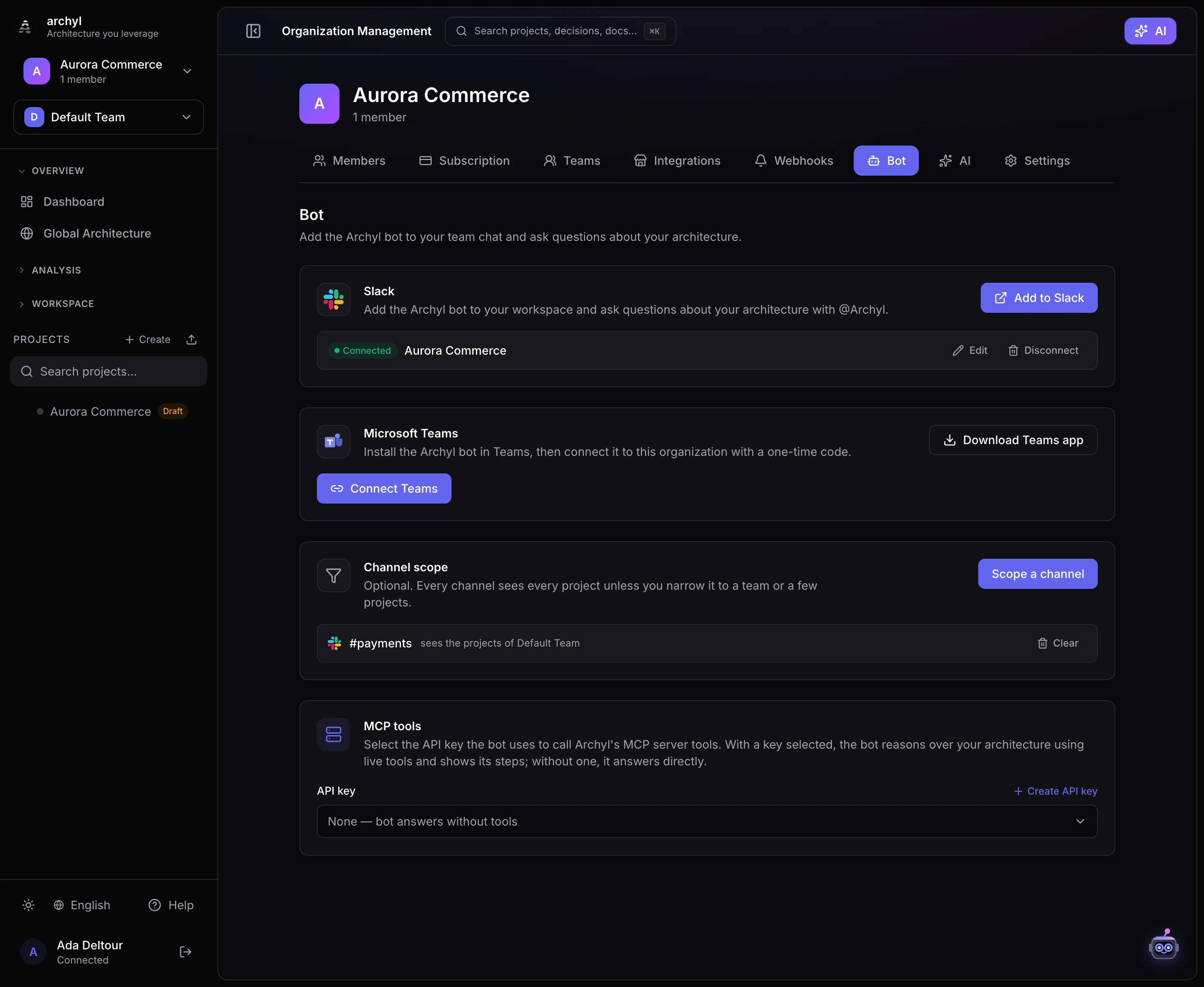
Leve o Archyl para as ferramentas que sua equipe já usa. Mencione @Archyl no Slack ou no Microsoft Teams e faça perguntas sobre a arquitetura do seu software — o modelo C4, ADRs, dependências, propriedade e muito mais — para obter respostas baseadas nos seus dados reais, diretamente no canal.
Visão geral
O bot é conectado por organização. Depois que um administrador conecta um espaço de trabalho, qualquer pessoa nele pode perguntar ao bot mencionando-o. O bot responde com as permissões do administrador que o conectou, e seu escopo são os projetos da sua organização.
Por padrão, esse escopo é todos os projetos da organização. Um administrador pode restringir qualquer canal a uma equipe ou a um conjunto de projetos — veja Restringir um canal a uma equipa ou a projetos abaixo.
O bot responde de duas maneiras:
| Modo | Quando | O que você vê |
|---|---|---|
| Direto | Nenhuma chave de API selecionada | Uma única resposta da IA construída a partir do contexto da sua arquitetura. |
| Agêntico (ferramentas MCP) | Uma chave de API está selecionada | O bot chama ferramentas MCP ao vivo para buscar informações e agir, e mostra os passos que executa (🔧 …) antes da resposta final. |
Você alterna entre os dois selecionando uma chave de API em Organização → Bot → Ferramentas MCP (veja Ativar as ferramentas MCP abaixo).
Conectar o Slack
- No Archyl, vá em Organização → Bot.
- Clique em Adicionar ao Slack. Você será levado ao Slack para autorizar o aplicativo do Archyl e escolher um espaço de trabalho.
- Após aprovar, você retorna ao Archyl e o espaço de trabalho aparece em Conectado.
- No Slack, convide o bot para um canal e mencione-o:
@Archyl o que depende do serviço de pagamentos?
O bot responde em um thread para manter os canais organizados. Mencione-o novamente (no canal ou dentro do thread) para fazer uma pergunta de acompanhamento.
- Editar reexecuta a instalação do Slack (atualiza a conexão).
- Desconectar remove a integração.
Conectar o Microsoft Teams
O Teams usa um pacote de aplicativo e um código de vinculação de uso único.
- No Archyl, vá em Organização → Bot e clique em Baixar app do Teams para obter
archyl-teams-app.zip. - No Teams, instale o aplicativo: Aplicativos → Gerenciar seus aplicativos → Carregar um aplicativo personalizado, e selecione o
.zip. (Se você não vir essa opção, um administrador do Teams precisa permitir o carregamento de aplicativos personalizados ou carregá-lo no catálogo de aplicativos da sua organização.) - De volta ao Archyl, clique em Conectar Teams. Você receberá um código como
@Archyl link 6GXH6NKL. - No Teams, envie exatamente essa mensagem ao bot do Archyl (em um chat 1:1, apenas
link 6GXH6NKL). O bot responde ✅ Conectado à sua organização Archyl. - Agora mencione-o com suas perguntas:
@Archyl qual equipe é dona do gateway de API?
O código de vinculação é válido por 15 minutos e de uso único. Gere um novo a qualquer momento na aba Bot.
Observação: os bots do Microsoft Teams exigem uma conta corporativa ou de estudante (Microsoft 365) — não funcionam com uma conta pessoal da Microsoft.
Ativar as ferramentas MCP (modo agêntico)
Por padrão, o bot responde diretamente a partir do contexto da sua arquitetura. Para permitir que ele use ferramentas MCP ao vivo — procurar projetos pelo nome, rastrear dependências, criar ADRs ou documentação e muito mais — dê a ele uma chave de API:
- Crie uma chave de API em Perfil → Chaves de API (ou reutilize uma existente).
- Vá em Organização → Bot → Ferramentas MCP e selecione essa chave.
- É isso — na próxima vez que alguém mencionar o bot, ele raciocinará sobre sua arquitetura com as ferramentas do servidor MCP e mostrará cada ação que executa antes de responder.
O escopo importa:
- Uma chave de leitura permite que o bot procure informações, mas não altere nada.
- Uma chave de escrita permite, além disso, criar ou atualizar elementos, ADRs, documentação, etc. Escolha uma chave de escrita apenas se quiser que o bot faça alterações.
Selecione Nenhuma a qualquer momento para desativar o modo agêntico e voltar às respostas diretas.
Restringir um canal a uma equipa ou a projetos
Por predefinição, cada canal vê todos os projetos da sua organização. Muitas vezes é o pretendido, mas um canal #pagamentos normalmente não deveria responder a perguntas sobre a plataforma de crédito.
Para o restringir, vá a Organização → Bot → Âmbito do canal e clique em Restringir um canal:
- O que o canal vê — uma equipa, ou um ou mais projetos.
- Que canal — escolha a plataforma, dê um nome ao canal para a lista e clique em Obter o comando.
- Cole o comando — envie
@Archyl scope <código>nesse canal. O bot confirma e o canal aparece na lista assim que o âmbito é aplicado.
Os códigos são válidos 15 minutos e de utilização única. Para voltar a alargar um canal, clique em Remover ao lado dele na lista.
Porquê um código e não um botão? O bot responde com as permissões do administrador que o ligou e não consegue saber quem está a falar num canal. O código é a autorização: foi gerado por um administrador no Archyl, por isso o âmbito não pode ser alterado por qualquer pessoa que simplesmente escreva no canal.
Alguns pontos a saber:
- O âmbito por equipa acompanha a equipa. Um projeto adicionado depois a uma equipa restrita fica coberto automaticamente, sem voltar a restringir o canal.
- O âmbito é aplicado, não sugerido. Vale para cada chamada de ferramenta e cada listagem: um canal restrito não pode ler outro projeto, mesmo que lho peçam por identificador.
- ADRs, documentos e contratos de API ao nível da organização continuam visíveis — pertencem à organização e não a um projeto.
- O nome é apenas um rótulo. O bot não tem acesso aos nomes dos canais; o que escrever é o que a lista mostra, e a ligação é ao canal onde colar o comando.
Iniciar execuções de agentes pelo Slack ou Teams
Você pode entregar trabalho a um agente gerenciado sem sair do Slack ou do Microsoft Teams:
@Archyl run [Payments API] add retries to the webhook sender
O bot responde no thread com um link para a execução e volta a publicar ali quando o agente precisa de você (um plano para revisar ou uma pergunta) e quando termina, com o link do pull request. No Slack, ele menciona você nessas atualizações; no Teams, elas chegam como respostas no mesmo thread.
Vincule sua conta de chat primeiro. Uma execução escreve código e abre pull requests, então ela é criada como você, com o seu acesso, e não com as permissões do administrador que conectou o espaço de trabalho. Vá até Perfil → Contas de chat, clique em Vincular minha conta do Slack ou Vincular minha conta do Microsoft Teams e envie @Archyl connect <code> em qualquer lugar onde o bot esteja presente nessa plataforma. Os códigos são válidos por 15 minutos e podem ser usados uma única vez. Desvincule no mesmo card ou com @Archyl disconnect. Slack e Teams são vinculados separadamente.
Como o comando é interpretado:
- Projeto — o nome entre colchetes. Em um canal restrito a um único projeto, você pode omiti-lo:
@Archyl run fix the flaky login test. Um canal restrito a vários projetos só aceita projetos dentro do seu escopo. - Perfil de agente — o perfil padrão da sua organização, ou outro com
profile:<name>antes da tarefa:@Archyl run [Web] profile:frontend-fixer align the pricing cards. - Acesso e cota — você precisa de acesso de edição ao projeto. Cada execução conta para as execuções de agentes da sua organização, exatamente como uma execução iniciada no aplicativo. Os agentes gerenciados estão disponíveis nos planos Scale e Custom.
As revisões de plano e as respostas às perguntas do agente acontecem no Archyl, na página da execução para a qual o bot aponta.
Prévias de links no Slack
Quando alguém posta um link para uma página do Archyl em um canal do Slack, o bot o expande em uma prévia: o título, o tipo e o status, o projeto e um trecho. Funciona para links de um projeto, de um elemento do diagrama, de uma decisão, de uma página de documentação, de uma solicitação de mudança e de uma discussão. Use Copiar link no Archyl para obter links para compartilhar (Menções, citações e links).
O que ganha prévia segue as mesmas regras das respostas do bot:
- a prévia é montada com as permissões do administrador que conectou o espaço de trabalho, e só para projetos da organização à qual o espaço de trabalho está conectado;
- em um canal restrito, um link para um projeto fora do escopo continua sendo um link simples;
- um link para algo que não existe, ou que o bot não pode ver, também continua sendo um link simples, então uma prévia nunca revela se uma página existe;
- os links ganham prévia depois que a mensagem é postada, não enquanto ela está sendo digitada.
O Microsoft Teams ainda não mostra prévias de links do Archyl.
Ativar as prévias
As prévias precisam de duas permissões do Slack, links:read e links:write. Os espaços de trabalho conectados antes de 18 de outubro de 2026 precisam ser conectados de novo em Organização → Bot para concedê-las.
Se você hospeda o Archyl por conta própria com o seu próprio app do Slack, configure também o app nas configurações do Slack:
- Em Event Subscriptions, assine o evento de bot
link_shared. - Na mesma página, adicione o seu domínio do Archyl em App unfurl domains, por exemplo
archyl.example.com.
Como funcionam as permissões
- O bot responde com as permissões do administrador que conectou o espaço de trabalho, no escopo dos projetos da sua organização.
- As execuções de agentes são a exceção:
@Archyl runage como a pessoa que o digitou, por meio da conta do Slack ou do Teams vinculada a ela, e exige o acesso de edição dessa pessoa ao projeto. - Um canal restrito vê apenas os projetos da sua equipe ou da sua lista. Isso é aplicado em cada chamada de ferramenta e em cada listagem, não deixado ao prompt.
- No modo agêntico, o que o bot pode ler e alterar também é regido pelo escopo da chave de API selecionada.
- Cada pergunta conta para o uso de IA da sua organização, assim como o chat no aplicativo.
Dicas
- Seja específico com os nomes. Você pode se referir a projetos, sistemas, ADRs e documentos pelo nome — o bot os associa aos itens corretos para você.
- Continue no thread. Mencione o bot novamente para continuar uma linha de perguntas.
- O Markdown funciona nativamente. As respostas são formatadas para cada plataforma (negrito, listas, links, código).
- Restrinja os canais compartilhados. Limite
#pagamentosà equipe de pagamentos e a resposta errada nunca mais cai no canal errado (Restringir um canal a uma equipa ou a projetos).
Próximos passos
- Servidor MCP — Conecte agentes de IA e IDEs às ferramentas do Archyl
- Notificações por webhook — Envie eventos de arquitetura para sistemas externos