Fluxos de Usuário
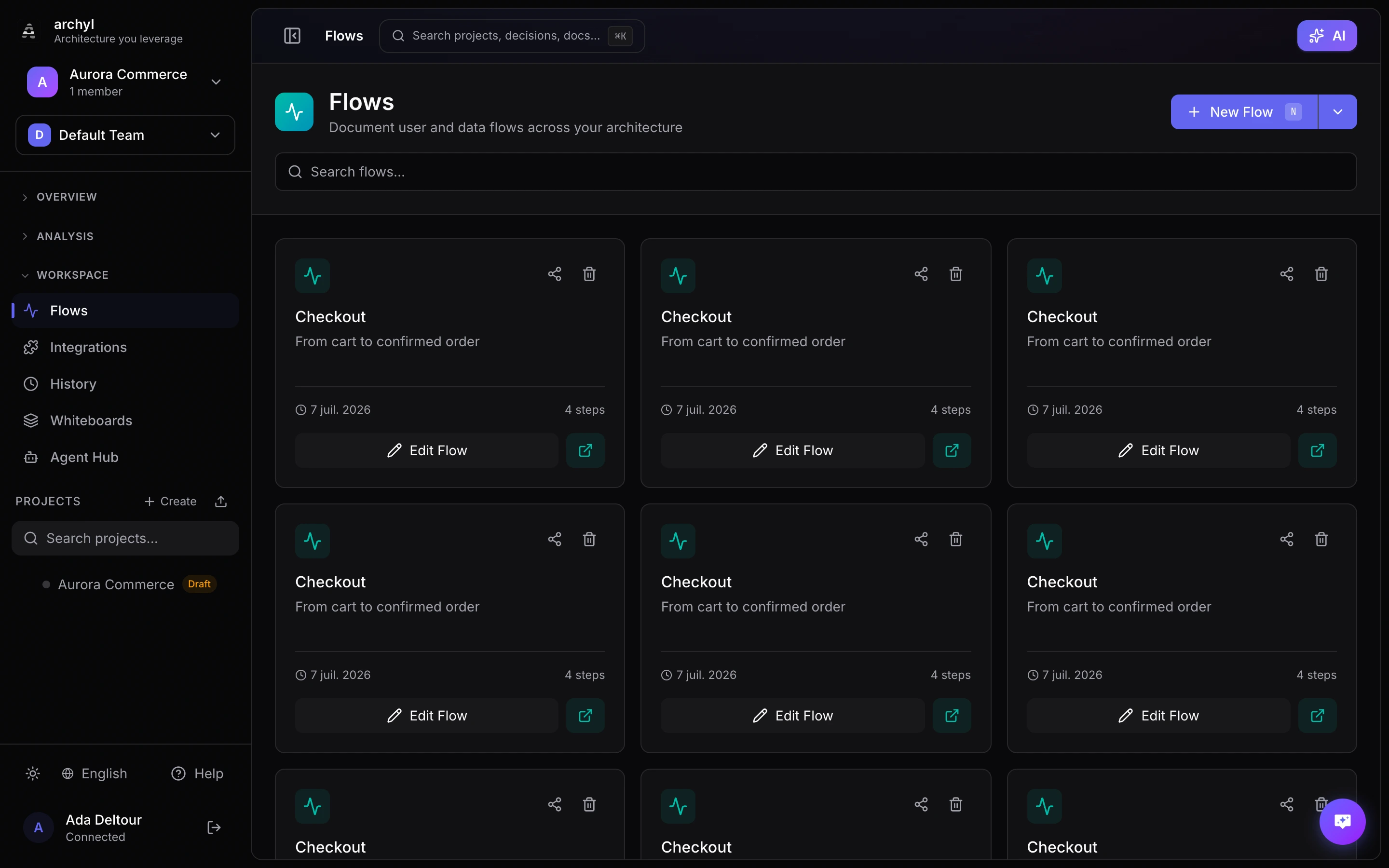
Os Fluxos de Usuário no Archyl permitem documentar sequências de interações pela sua arquitetura. Visualize como usuários, dados ou requisições se movem pelo seu sistema.
O Que São Fluxos?
Um Fluxo representa uma sequência de etapas pela sua arquitetura:
- Jornadas de usuário: Login, checkout, cadastro
- Fluxos de dados: Processamento de pedidos, sincronização de dados
- Interações de sistema: Chamadas de API, cadeias de eventos
- Tratamento de erros: Cenários de falha, retentativas
Cada etapa em um fluxo referencia relacionamentos na sua arquitetura, criando uma visão conectada de como as coisas funcionam.
Criando um Fluxo
A Partir da Aba Fluxos
- Vá para a aba Fluxos no seu projeto
- Clique em Criar Fluxo
- Insira um nome e uma descrição
- Adicione etapas selecionando relacionamentos
- Clique em Salvar
Estrutura do Fluxo
Cada fluxo contém:
| Campo | Descrição |
|---|---|
| Nome | Nome curto e descritivo (ex.: "Fluxo de Login do Usuário") |
| Descrição | O que este fluxo representa |
| Etapas | Lista ordenada de referências a relacionamentos |
Adicionando Etapas
Para cada etapa:
- Selecione um relacionamento da sua arquitetura
- A etapa mostra origem, destino e rótulo do relacionamento
- Arraste para reordenar etapas
- Adicione notas para contexto adicional
Gerar Fluxos com IA
O Archyl pode escrever o fluxo por si. Descreva o percurso a documentar — a IA lê os projetos da sua organização, seleciona os envolvidos e produz os passos.
Como funciona
O gerador funciona em duas passagens:
- Pré-seleção de projetos — a IA percorre todos os projetos da sua organização e seleciona até 5 que correspondem ao seu prompt.
- Passos do fluxo — a IA carrega o modelo C4 fundido desses projetos (incluindo as relações entre projetos) e escreve a lista ordenada de passos.
Cada passo é validado contra o modelo C4 antes da persistência. Os passos que referenciam elementos inexistentes ou relações inconsistentes são descartados automaticamente.
Gerar um fluxo
- Abra Flows na barra lateral
- Clique em Generate with AI
- Descreva o fluxo desejado — o prompt é obrigatório
- Clique em Generate →
O resultado abre automaticamente. Os fluxos que abrangem vários projetos são marcados com um selo Cross-project na lista.
Requisitos
- Pelo menos um projeto da sua organização precisa de um modelo C4 (execute primeiro uma AI Discovery)
- O prompt é obrigatório — orienta a pré-seleção dos projetos
- A funcionalidade está disponível no plano Business
Dicas para bons prompts
Quanto mais específico o prompt, mais preciso o resultado.
| Menos específico | Mais específico |
|---|---|
| "login" | "o percurso de autenticação" |
| "emails" | "como o email de confirmação de encomenda é enviado após o checkout" |
| "dados" | "o pipeline de dados, da ingestão ao dashboard" |
A especificidade reduz o número de projetos selecionados e produz passos prontos a enviar.
Visualizando Fluxos
Navegação Passo a Passo
Ao visualizar um fluxo:
- As etapas são mostradas em ordem
- A etapa atual é destacada no diagrama
- Navegue com botões Próximo/Anterior
- Veja o contexto completo em cada etapa
Reprodução Animada
Clique em Reproduzir para animar pelo fluxo:
- Progressão automática das etapas
- Caminho destacado no diagrama
- Velocidade de reprodução ajustável
Compartilhando Fluxos
Links Públicos de Fluxo
Os Fluxos de Usuário possuem compartilhamento público integrado:
- Abra um Fluxo
- Clique no ícone Compartilhar
- Copie a URL pública
- Compartilhe com qualquer pessoa
A visualização pública inclui:
- Navegação passo a passo
- Visualização da arquitetura
- Descrição do fluxo
- Sem necessidade de autenticação
Incorporando Fluxos
Incorpore fluxos em ferramentas externas:
- Confluence
- Notion
- Sites de documentação
- Wikis
Boas Práticas
Nomeie Fluxos Claramente
Use nomes orientados à ação:
- "Cadastro de Usuário"
- "Processo de Checkout de Pedido"
- "Fluxo de Reembolso de Pagamento"
- "Pipeline de Sincronização de Dados"
Mantenha Fluxos Focados
- Um fluxo por jornada do usuário
- 5-15 etapas é ideal
- Divida fluxos complexos em subfluxos
- Referencie outros fluxos quando necessário
Adicione Contexto
Use descrições para explicar:
- Por que este fluxo existe
- Quem o utiliza
- Quando é acionado
- Qual é o resultado esperado
Vincule à Documentação
Referencie documentos relacionados:
- Especificações de API
- Documentos de requisitos
- ADRs explicando escolhas de design
Exemplos de Fluxos
Checkout de E-commerce
- Usuário -> Serviço de Carrinho: "Ver carrinho"
- Serviço de Carrinho -> Inventário: "Verificar disponibilidade"
- Usuário -> Serviço de Checkout: "Iniciar checkout"
- Serviço de Checkout -> Pagamento: "Processar pagamento"
- Pagamento -> Serviço de Pedidos: "Criar pedido"
- Serviço de Pedidos -> Notificação: "Enviar confirmação"
Autenticação de API
- Cliente -> API Gateway: "Requisição com credenciais"
- API Gateway -> Serviço de Auth: "Validar token"
- Serviço de Auth -> Banco de Usuários: "Buscar usuário"
- Serviço de Auth -> API Gateway: "Retornar claims"
- API Gateway -> Backend: "Encaminhar com contexto do usuário"
Próximos Passos
- Visão Geral do Modelo C4 - Entenda o modelo de arquitetura
- Relacionamentos - Crie relacionamentos para fluxos
- Compartilhamento - Compartilhe fluxos publicamente