Slack & Teams 봇
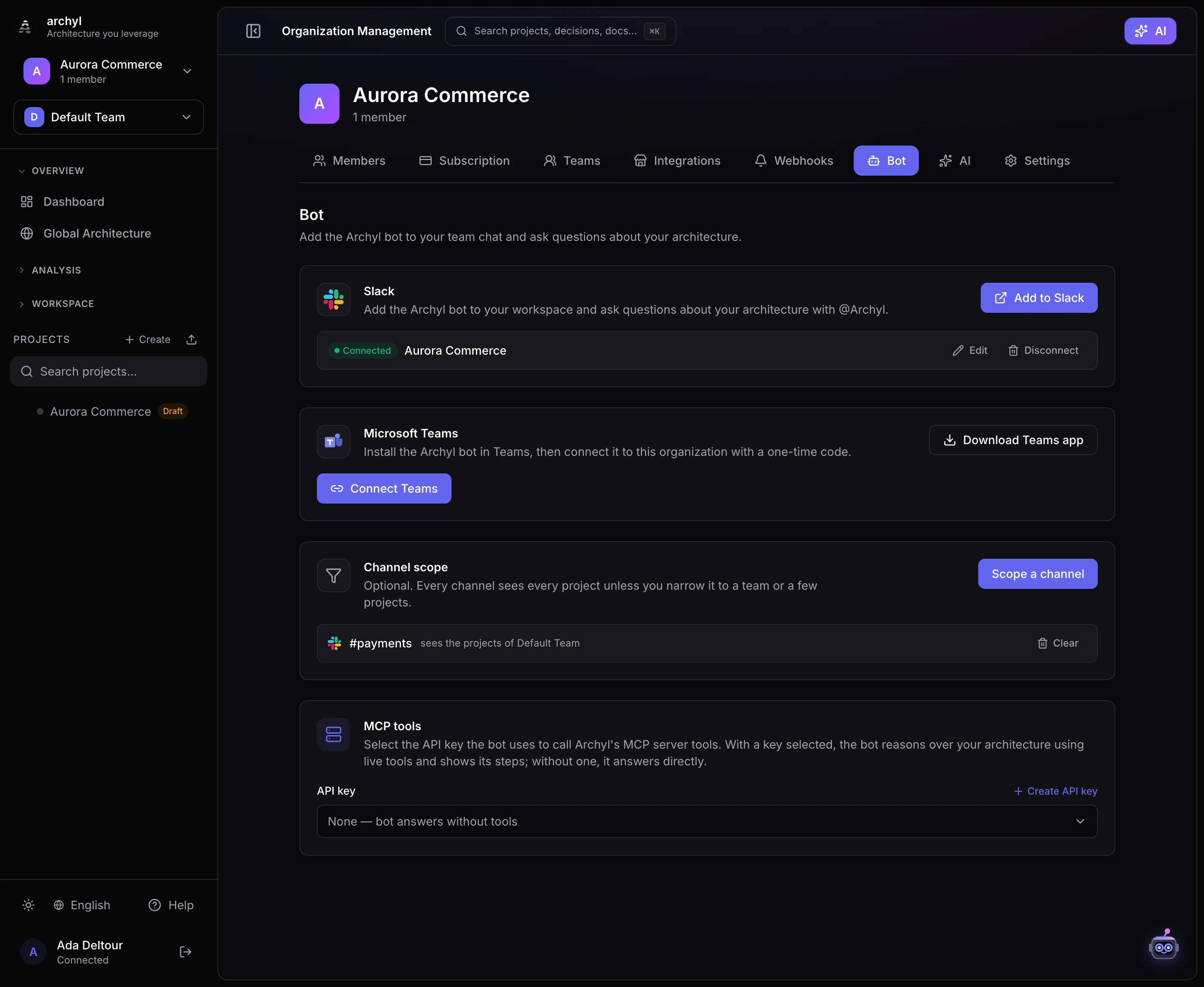
팀이 이미 사용하는 도구로 Archyl을 가져오세요. Slack이나 Microsoft Teams에서 @Archyl을 멘션하고 소프트웨어 아키텍처(C4 모델, ADR, 의존성, 소유권 등)에 대해 질문하면, 실제 데이터에 근거한 답변을 채널에서 바로 받을 수 있습니다.
개요
봇은 조직 단위로 연결됩니다. 관리자가 워크스페이스를 연결하면, 그 안의 누구나 봇을 멘션하여 질문할 수 있습니다. 봇은 연결한 관리자의 권한으로 답변하며, 범위는 조직의 프로젝트입니다.
기본적으로 그 범위는 조직의 모든 프로젝트입니다. 관리자는 어떤 채널이든 팀이나 특정 프로젝트로 좁힐 수 있습니다. 아래 채널을 팀이나 프로젝트로 좁히기를 참고하세요.
봇은 두 가지 방식으로 답변합니다.
| 모드 | 시기 | 표시되는 내용 |
|---|---|---|
| 직접 | API 키 미선택 | 아키텍처 컨텍스트로 생성된 단일 AI 답변. |
| 에이전트(MCP 도구) | API 키 선택됨 | 봇이 실시간 MCP 도구를 호출하여 조회하고 작업하며, 수행한 단계(🔧 …)를 최종 답변 전에 표시합니다. |
조직 → 봇 → MCP 도구에서 API 키를 선택하여 둘 사이를 전환합니다(아래 MCP 도구 활성화 참조).
Slack 연결
- Archyl에서 조직 → 봇으로 이동합니다.
- Slack에 추가를 클릭합니다. Slack으로 이동하여 Archyl 앱을 승인하고 워크스페이스를 선택합니다.
- 승인 후 Archyl로 돌아오면 워크스페이스가 연결됨에 표시됩니다.
- Slack에서 봇을 채널에 초대하고 멘션합니다.
@Archyl 결제 서비스에 의존하는 것은?
봇은 채널을 깔끔하게 유지하기 위해 스레드로 답변합니다. 후속 질문을 하려면 (채널이나 스레드 안에서) 다시 멘션하세요.
- 편집은 Slack 설치를 다시 실행합니다(연결 새로 고침).
- 연결 해제는 통합을 제거합니다.
Microsoft Teams 연결
Teams는 앱 패키지와 일회용 연결 코드를 사용합니다.
- Archyl에서 조직 → 봇으로 이동하여 Teams 앱 다운로드를 클릭해
archyl-teams-app.zip을 받습니다. - Teams에서 앱을 설치합니다: 앱 → 내 앱 관리 → 사용자 지정 앱 업로드에서
.zip을 선택합니다. (이 옵션이 보이지 않으면 Teams 관리자가 사용자 지정 앱 업로드를 허용하거나 조직 앱 카탈로그에 업로드해야 합니다.) - Archyl로 돌아와 Teams 연결을 클릭합니다.
@Archyl link 6GXH6NKL같은 코드가 표시됩니다. - Teams에서 그 메시지를 그대로 Archyl 봇에 보냅니다(1:1 채팅에서는
link 6GXH6NKL만 입력). 봇이 ✅ Archyl 조직에 연결되었습니다. 라고 답합니다. - 이제 질문으로 멘션해 보세요.
@Archyl API 게이트웨이는 어느 팀이 소유하나요?
연결 코드는 15분 동안 유효하며 일회용입니다. 봇 탭에서 언제든지 새 코드를 생성할 수 있습니다.
참고: Microsoft Teams 봇에는 직장 또는 학교(Microsoft 365) 계정이 필요합니다. 개인 Microsoft 계정에서는 작동하지 않습니다.
MCP 도구 활성화(에이전트 모드)
기본적으로 봇은 아키텍처 컨텍스트에서 직접 답변합니다. 봇이 실시간 MCP 도구를 사용하도록(이름으로 프로젝트 조회, 의존성 추적, ADR 또는 문서 생성 등) 하려면 API 키를 부여하세요.
- 프로필 → API 키에서 API 키를 생성합니다(기존 키 재사용 가능).
- 조직 → 봇 → MCP 도구로 이동하여 해당 키를 선택합니다.
- 끝입니다 — 다음에 누군가 봇을 멘션하면 MCP 서버 도구로 아키텍처를 추론하고 답변 전에 수행한 각 작업을 표시합니다.
범위가 중요합니다:
- 읽기 키는 봇이 정보를 조회할 수 있게 하지만 아무것도 변경할 수 없습니다.
- 쓰기 키는 추가로 요소, ADR, 문서 등을 생성하거나 업데이트할 수 있게 합니다. 봇이 변경 작업을 수행하길 원할 때만 쓰기 키를 선택하세요.
언제든지 없음을 선택하면 에이전트 모드를 끄고 직접 답변으로 돌아갑니다.
채널을 팀이나 프로젝트로 좁히기
기본적으로 모든 채널은 조직의 모든 프로젝트를 볼 수 있습니다. 대개는 그것으로 충분하지만, #payments 같은 채널이 대출 플랫폼에 관한 질문에 답할 필요는 보통 없습니다.
좁히려면 조직 → 봇 → 채널 범위 로 이동해 채널 범위 지정 을 클릭하세요.
- 채널이 보는 범위 — 팀 하나, 또는 프로젝트 하나 이상.
- 어떤 채널 — 플랫폼을 고르고 목록에 표시할 채널 이름을 입력한 뒤 명령 받기 를 클릭합니다.
- 명령 붙여넣기 — 해당 채널에서
@Archyl scope <코드>를 보냅니다. 봇이 확인하며, 적용되는 즉시 채널이 목록에 나타납니다.
코드는 15분간 유효하며 한 번만 사용할 수 있습니다. 채널 범위를 다시 넓히려면 목록에서 해당 채널 옆의 해제 를 클릭하세요.
왜 버튼이 아니라 코드인가요? 봇은 연결한 관리자의 권한으로 답하며, 채널에서 누가 말하는지 알 수 없습니다. 코드가 곧 인가입니다. Archyl에서 관리자가 발급한 것이므로, 채널에 글을 쓸 수 있다는 이유만으로 범위를 바꿀 수는 없습니다.
알아두면 좋은 점:
- 팀 범위는 팀을 따라갑니다. 이후 해당 팀에 추가된 프로젝트도 자동으로 포함되며, 채널을 다시 설정할 필요가 없습니다.
- 범위는 권고가 아니라 강제됩니다. 모든 도구 호출과 목록 조회에 적용되므로, ID로 요청하더라도 범위 밖 프로젝트는 읽을 수 없습니다.
- 조직 수준의 ADR, 문서, API 계약은 계속 보입니다. 특정 프로젝트가 아니라 조직에 속하기 때문입니다.
- 이름은 목록용 라벨일 뿐입니다. 봇은 채널 이름에 접근할 수 없으므로 입력한 이름이 목록에 표시되며, 실제 연결은 명령을 붙여넣은 채널에 이루어집니다.
Slack 또는 Teams에서 에이전트 실행 시작하기
Slack이나 Microsoft Teams를 떠나지 않고 관리형 에이전트에 작업을 맡길 수 있습니다.
@Archyl run [Payments API] add retries to the webhook sender
봇은 스레드에 실행 링크로 답장하고, 에이전트에게 사용자가 필요할 때(검토할 계획이나 질문)와 작업이 끝났을 때 풀 리퀘스트 링크와 함께 그 스레드에 다시 게시합니다. Slack에서는 이 업데이트에서 사용자를 멘션하고, Teams에서는 같은 스레드의 답글로 도착합니다.
먼저 채팅 계정을 연결하세요. 실행은 코드를 작성하고 풀 리퀘스트를 열기 때문에, 워크스페이스를 연결한 관리자의 권한이 아니라 사용자 본인으로서 본인의 접근 권한으로 생성됩니다. 프로필 → 채팅 계정 으로 이동해 내 Slack 계정 연결 또는 내 Microsoft Teams 계정 연결 을 클릭하고, 해당 플랫폼에서 봇이 있는 곳 어디서든 @Archyl connect <code> 를 보내세요. 코드는 15분간 유효하며 한 번만 사용할 수 있습니다. 연결 해제는 같은 카드에서 하거나 @Archyl disconnect 로 할 수 있습니다. Slack과 Teams는 각각 따로 연결합니다.
명령을 해석하는 방식:
- 프로젝트 — 대괄호 안의 이름입니다. 단일 프로젝트로 범위가 지정된 채널(채널을 팀이나 프로젝트로 좁히기 참고)에서는 생략할 수 있습니다:
@Archyl run fix the flaky login test. 여러 프로젝트로 범위가 지정된 채널은 그 범위 안의 프로젝트만 받습니다. - 에이전트 프로필 — 조직의 기본 프로필, 또는 작업 앞에
profile:<name>을 붙여 지정한 다른 프로필입니다:@Archyl run [Web] profile:frontend-fixer align the pricing cards. - 접근 권한과 할당량 — 프로젝트에 대한 편집 권한이 필요합니다. 각 실행은 앱에서 시작한 실행과 똑같이 조직의 에이전트 실행 횟수에 포함됩니다. 관리형 에이전트는 Scale 및 Custom 플랜에서 사용할 수 있습니다.
계획 검토와 에이전트 질문에 대한 답변은 Archyl에서, 봇이 링크한 실행 페이지에서 이루어집니다.
Slack의 링크 미리 보기
누군가 Slack 채널에 Archyl 페이지 링크를 게시하면, 봇이 이를 미리 보기로 펼칩니다. 미리 보기에는 제목, 유형과 상태, 프로젝트, 발췌문이 담깁니다. 프로젝트, 다이어그램의 요소, 결정, 문서 페이지, 변경 요청, 토론 링크에서 작동합니다. 공유할 링크는 Archyl에서 링크 복사로 가져오세요(멘션, 인용, 링크).
미리 보기 대상은 봇의 답변과 같은 규칙을 따릅니다.
- 미리 보기는 워크스페이스를 연결한 관리자의 권한으로 만들어지며, 워크스페이스가 연결된 조직의 프로젝트에 대해서만 만들어집니다.
- 범위가 지정된 채널에서는 범위 밖 프로젝트의 링크가 일반 링크로 남습니다.
- 존재하지 않거나 봇이 볼 수 없는 항목의 링크도 일반 링크로 남으므로, 미리 보기로 페이지의 존재 여부가 드러나지 않습니다.
- 링크는 메시지를 입력하는 동안이 아니라 게시된 후에 미리 보기가 만들어집니다.
Microsoft Teams는 아직 Archyl 링크의 미리 보기를 지원하지 않습니다.
미리 보기 켜기
미리 보기에는 Slack 권한 두 가지, links:read와 links:write가 필요합니다. 2026년 10월 18일 이전에 연결된 워크스페이스는 이 권한을 부여하려면 조직 → 봇에서 다시 연결해야 합니다.
자체 Slack 앱으로 Archyl을 직접 운영한다면 Slack 앱 설정에서도 다음을 구성하세요.
- Event Subscriptions에서
link_shared봇 이벤트를 구독합니다. - 같은 페이지의 App unfurl domains에 Archyl 도메인(예:
archyl.example.com)을 추가합니다.
권한 작동 방식
- 봇은 워크스페이스를 연결한 관리자의 권한으로 조직 프로젝트 범위 내에서 답변합니다.
- 에이전트 실행은 예외입니다:
@Archyl run은 이를 입력한 사람으로서 그 사람이 연결한 Slack 또는 Teams 계정을 통해 동작하며, 그 사람의 프로젝트 편집 권한이 필요합니다. - 범위가 지정된 채널은 해당 팀이나 목록의 프로젝트만 봅니다. 이는 프롬프트에 맡기지 않고 모든 도구 호출과 목록 조회에서 강제됩니다.
- 에이전트 모드에서 봇이 읽고 변경할 수 있는 범위는 추가로 선택한 API 키의 범위에 의해 제한됩니다.
- 각 질문은 앱 내 채팅과 동일하게 조직의 AI 사용량에 포함됩니다.
팁
- 이름으로 구체적으로. 프로젝트, 시스템, ADR, 문서를 이름으로 지정할 수 있습니다 — 봇이 올바른 항목에 매핑합니다.
- 스레드에서 이어가기. 일련의 질문을 계속하려면 봇을 다시 멘션하세요.
- Markdown이 그대로 작동합니다. 답변은 각 플랫폼에 맞게 서식이 지정됩니다(굵게, 목록, 링크, 코드).
- 공유 채널의 범위를 지정하세요.
#payments를 결제팀으로 좁히면 잘못된 답변이 잘못된 채널에 도착하는 일이 없어집니다(채널을 팀이나 프로젝트로 좁히기).