마켓플레이스 통합
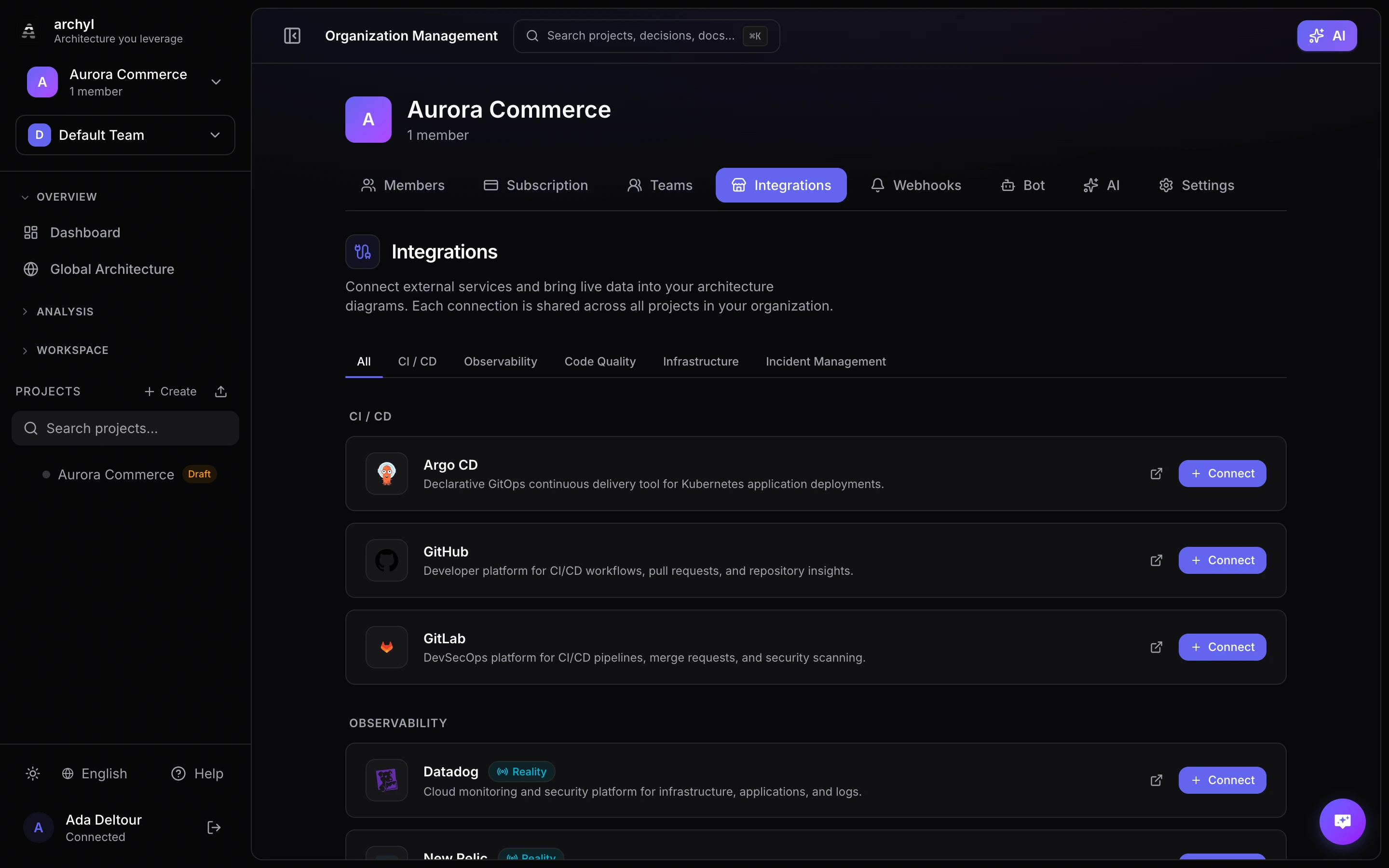
마켓플레이스를 통해 외부 서비스를 Archyl에 연결하고 아키텍처 대시보드에 실시간 위젯으로 데이터를 표시할 수 있습니다. 배포 모니터링, 코드 품질 추적, 메트릭 확인, 보안 알림 검토를 C4 모델과 함께 수행하세요.
개요
마켓플레이스 통합은 세 가지 계층으로 작동합니다:
- 제품 — 통합에 사용 가능한 외부 서비스 (Datadog, GitHub, SonarQube 등)
- 연결 — 제품의 API에 인증하는 조직 범위의 자격 증명
- 위젯 — 연결의 실시간 데이터를 표시하는 프로젝트 대시보드의 시각적 카드
하나의 연결로 여러 프로젝트의 여러 위젯을 구동할 수 있습니다. 위젯은 30초마다 자동으로 새로고침됩니다.
지원되는 제품
Datadog
인프라 및 애플리케이션 상태 모니터링.
| 위젯 | 유형 | 설명 |
|---|---|---|
| 모니터 상태 | 상태 | 태그로 필터링된 Datadog 모니터의 상태 |
| 메트릭 쿼리 | 카운터 | Datadog 메트릭 쿼리의 현재 값 |
| 활성 알림 | 목록 | 현재 트리거된 모니터 목록 |
| 대시보드 임베드 | 임베드 | 임베드된 Datadog 대시보드 또는 노트북 |
GitHub
저장소, 워크플로우, 보안 발견 사항 추적.
| 위젯 | 유형 | 설명 |
|---|---|---|
| 워크플로우 상태 | 상태 | 최신 CI 워크플로우 실행 상태 |
| 오픈 풀 리퀘스트 | 목록 | 상태 배지가 있는 활성 PR |
| 저장소 통계 | 카운터 | 별, 포크, 오픈 이슈 또는 오픈 PR 수 |
| Dependabot 알림 | 목록 | 오픈 종속성 취약점 알림 |
| Dependabot 상태 | 상태 | 전체 Dependabot 알림 심각도 |
| 시크릿 스캐닝 알림 | 목록 | 저장소에서 감지된 시크릿 |
| 코드 스캐닝 알림 | 목록 | CodeQL 또는 서드파티 코드 스캐닝 결과 |
| 코드 스캐닝 상태 | 상태 | 전체 코드 스캐닝 상태 |
GitLab
파이프라인, 머지 리퀘스트, 보안 스캐너 모니터링.
| 위젯 | 유형 | 설명 |
|---|---|---|
| 파이프라인 상태 | 상태 | 최신 파이프라인 실행 상태 |
| 오픈 머지 리퀘스트 | 목록 | 상태가 있는 활성 MR |
| 프로젝트 통계 | 카운터 | 별, 포크, 오픈 이슈 또는 오픈 MR |
| 취약점 알림 | 목록 | 종속성 스캐닝 결과 |
| 취약점 상태 | 상태 | 전체 취약점 심각도 |
| SAST 알림 | 목록 | 정적 분석 결과 |
| 시크릿 탐지 알림 | 목록 | 감지된 시크릿 |
| DAST 알림 | 목록 | 동적 분석 결과 |
Prometheus
메트릭 쿼리 및 대상 모니터링.
| 위젯 | 유형 | 설명 |
|---|---|---|
| 인스턴트 쿼리 | 카운터 | PromQL 쿼리의 현재 값 |
| 범위 쿼리 | 그래프 | 구성 가능한 범위의 시계열 선 차트 |
| 타겟 업 상태 | 상태 | 작업 이름별 스크레이프 타겟 상태 |
SonarQube
코드 품질 및 보안 분석 추적.
| 위젯 | 유형 | 설명 |
|---|---|---|
| 품질 게이트 상태 | 상태 | 프로젝트 품질 게이트 통과/실패 상태 |
| 프로젝트 측정 | 카운터 | 커버리지, 버그, 취약점, 코드 스멜, 기술 부채 등 |
| 이슈 | 목록 | 심각도별 버그, 취약점, 코드 스멜 |
| 보안 핫스팟 | 목록 | 보안 검토가 필요한 코드 위치 |
| 보안 등급 | 상태 | 프로젝트의 전체 보안 등급 |
ArgoCD
Kubernetes 애플리케이션 배포 모니터링.
| 위젯 | 유형 | 설명 |
|---|---|---|
| 애플리케이션 상태 | 상태 | 단일 앱의 상태 및 동기화 상태 |
| 애플리케이션 목록 | 목록 | 상태 및 동기화 인디케이터가 있는 모든 애플리케이션 |
| 애플리케이션 리소스 | 목록 | 특정 애플리케이션의 Kubernetes 리소스 |
| 애플리케이션 수 | 카운터 | 선택적 필터가 있는 총 애플리케이션 수 |
PagerDuty
인시던트, 온콜 스케줄, 서비스 상태 모니터링.
| 위젯 | 유형 | 설명 |
|---|---|---|
| 인시던트 상태 | 상태 | 트리거됨 및 확인됨 인시던트 개요 |
| 활성 인시던트 | 목록 | 긴급도 및 서비스별 현재 활성 인시던트 |
| 현재 온콜 | 목록 | 현재 온콜 중인 팀원 |
| 서비스 상태 | 상태 | PagerDuty 서비스의 상태 개요 |
| 인시던트 수 | 카운터 | 총 오픈 인시던트 수 |
연결 설정
연결은 조직 수준에서 관리됩니다. 조직 관리자만 연결을 생성하거나 수정할 수 있습니다.
1. 마켓플레이스로 이동
조직 설정으로 이동하여 통합 탭을 선택합니다. 사용 가능한 모든 제품이 카테고리별로 나열됩니다.
2. 연결 추가
- 연결하려는 제품 찾기
- 연결 클릭
- 연결 이름 입력 (예: "프로덕션 Datadog" 또는 "GitHub - 백엔드 저장소")
- 필요한 자격 증명 입력
각 제품에는 다른 구성 필드가 필요합니다:
| 제품 | 필수 필드 |
|---|---|
| Datadog | API 키, 애플리케이션 키, 사이트 URL |
| GitHub | 개인 액세스 토큰 |
| GitLab | 개인 액세스 토큰, GitLab URL |
| Prometheus | 서버 URL |
| SonarQube | 토큰, 서버 URL |
| ArgoCD | 토큰, 서버 URL |
| PagerDuty | API 키 |
3. 연결 테스트
저장 전에 연결 테스트를 클릭합니다. Archyl이 자격 증명을 확인하고 성공 또는 오류 메시지를 표시합니다. 테스트가 실패하면 확인하세요:
- API 키 또는 토큰에 필요한 권한이 있는지
- 서버 URL이 인터넷에서 접근 가능한지
- 자격 증명이 만료되지 않았는지
4. 저장
테스트가 통과하면 저장을 클릭합니다. 이제 조직의 모든 프로젝트에서 연결을 사용할 수 있습니다.
연결 관리
- 편집: 기존 연결의 이름이나 자격 증명 업데이트
- 삭제: 연결 제거. 이를 사용하는 위젯은 작동을 멈추고 오류 상태를 표시
- 상태 인디케이터: 초록색(활성), 빨간색(오류), 회색(연결 해제)
동일한 제품에 여러 연결을 만들 수 있습니다 — 예를 들어, 스테이징과 프로덕션 Datadog 계정에 대한 별도 연결.
위젯 추가
위젯은 프로젝트 대시보드에서 연결의 실시간 데이터를 표시합니다.
1. 통합 탭 열기
프로젝트에서 통합 뷰로 이동합니다. 사용자 정의를 클릭하여 편집 모드로 진입합니다.
2. 위젯 추가
- 위젯 추가 버튼 클릭
- 1단계 — 연결 선택: 사용할 연결을 선택합니다. 연결은 제품별로 그룹화됩니다.
- 2단계 — 위젯 유형 선택: 위젯 유형(상태, 카운터, 목록, 그래프 또는 임베드)을 선택합니다. 사용 가능한 유형은 제품에 따라 다릅니다.
- 3단계 — 위젯 구성: 위젯 제목과 제품별 옵션을 설정합니다.
3. 위젯 옵션 구성
각 위젯 유형에는 고유한 구성 필드가 있습니다:
GitHub 위젯 필수 항목:
- 소유자: GitHub 조직 또는 사용자 이름
- 저장소: 저장소 이름
- 심각도 (보안 위젯): 알림 심각도로 필터링
Datadog 위젯 필수 항목:
- 모니터 태그 (모니터/알림): 쉼표로 구분된 태그 필터
- 쿼리 (메트릭): Datadog 메트릭 쿼리 문자열
- 기간 (메트릭): 1h, 4h, 1d 또는 1w
- 임베드 URL (대시보드): 공유 대시보드 URL
Prometheus 위젯 필수 항목:
- 쿼리: PromQL 표현식
- 기간 (그래프): 15m, 1h, 4h, 1d 또는 1w
- Y축 레이블 및 단위 (그래프): 선택적 표시 형식
- 작업 필터 (타겟 상태): 스크레이프 작업 이름
SonarQube 위젯 필수 항목:
- 프로젝트 키: SonarQube 프로젝트 식별자
- 메트릭 (측정): coverage, bugs, vulnerabilities, code_smells 등
- 심각도 및 이슈 유형 (이슈): 선택적 필터
ArgoCD 위젯 필수 항목:
- 애플리케이션 이름 (상태/리소스): 단일 앱 이름
- 애플리케이션 필터 (목록/수): 앱 이름과 일치하는 정규식 패턴
- 프로젝트 (목록): ArgoCD 프로젝트 필터
- 상태 필터 (수): Healthy, Degraded, Progressing 등
PagerDuty 위젯 필수 항목:
- 서비스 ID (인시던트/상태): PagerDuty 서비스로 필터링 (선택 사항)
- 에스컬레이션 정책 ID (온콜): 에스컬레이션 정책으로 필터링 (선택 사항)
위젯 유형
카운터
단일 숫자 값을 눈에 띄게 표시합니다. CPU 사용률, 요청 수, 커버리지 퍼센트, 별 수 등의 메트릭에 사용합니다.
- 선택적 단위와 함께 서식이 적용된 큰 숫자
- 값 아래에 선택적 레이블
- 위젯 크기에 맞춰 텍스트 크기 조정
상태
색상 코딩된 상태 인디케이터를 표시합니다. CI 상태, 품질 게이트, 모니터 상태, 배포 동기화 상태에 사용합니다.
- 색상 코딩된 배지: 초록색(정상), 주황색(경고), 빨간색(심각)
- 선택적 세부 카운트 (정상, 경고, 알림)
- 가능한 경우 상황에 맞는 메시지
목록
스크롤 가능한 항목 목록을 표시합니다. 풀 리퀘스트, 알림, 이슈, 애플리케이션 인벤토리에 사용합니다.
- 각 항목에 제목, 선택적 부제목, 상태 배지 표시
- 항목을 클릭하면 외부 서비스로 이동
- 색상 코딩된 상태 배지 (성공, 경고, 오류, 심각, 대기 중)
그래프
시계열 선 차트를 렌더링합니다. Prometheus 범위 쿼리나 시간에 따른 메트릭에 사용합니다.
- 색상별 선으로 여러 시리즈 지원
- 적응형 시간 축 서식
- 서식이 적용된 값을 보여 주는 호버 툴팁
- 선택적 Y축 레이블 및 단위
임베드
iframe으로 외부 페이지를 표시합니다. Datadog 대시보드, Grafana 패널 또는 임베드 가능한 URL에 사용합니다.
- 전체 iframe 렌더링
- 보안을 위한 샌드박스 적용
- 위젯 크기에 맞춰 반응형으로 표시
위젯 정리
섹션
위젯은 이름이 있는 섹션으로 정리됩니다. 기본 섹션은 General입니다.
- 섹션 만들기: 편집 모드에서 섹션 입력 필드를 사용해 새 섹션을 추가합니다
- 이름 변경: 섹션 헤더의 연필 아이콘을 클릭합니다
- 삭제: 휴지통 아이콘을 클릭합니다. 삭제된 섹션의 위젯은 General로 이동합니다
- 접기/펼치기: 화살표 아이콘을 클릭해 섹션 표시 여부를 전환합니다
순서 변경
편집 모드에서:
- 위젯을 드래그하여 섹션 안에서 위치를 바꾸거나 다른 섹션으로 옮깁니다
- 섹션 헤더를 드래그하여 섹션 전체의 순서를 바꿉니다
- 오른쪽 아래 핸들로 위젯 크기를 조정합니다
위젯 위치와 섹션 배치는 자동으로 저장됩니다.
위젯 그리드
그리드는 12열 레이아웃을 사용합니다. 위젯의 너비는 1열부터 전체 12열까지, 높이는 3행부터 원하는 만큼 조정할 수 있습니다. 그리드는 세로로 압축되며, 위젯이 위쪽으로 쌓여 빈 공간을 채웁니다.
범위
위젯의 범위는 세 가지 수준으로 지정할 수 있습니다:
| 범위 | 표시 대상 | 사용 사례 |
|---|---|---|
| 조직 | 모든 프로젝트에서 표시 | 전사 대시보드 |
| 프로젝트 | 특정 프로젝트에서만 표시 | 프로젝트별 메트릭 |
| 요소 | C4 요소에 연결 | 서비스별 모니터링 |
조직 전체 위젯은 최상위 통합 페이지에서 구성합니다. 프로젝트 및 요소 위젯은 프로젝트의 통합 탭에서 구성합니다.
문제 해결
위젯에 "유효하지 않은 자격 증명"이 표시됨
연결 자격 증명이 만료되었거나 취소되었습니다. 조직 설정 > 통합로 이동해 해당 연결을 찾아 자격 증명을 업데이트하세요. 연결 테스트를 클릭해 확인합니다.
위젯에 "데이터를 로드할 수 없습니다"가 표시됨
외부 서비스에 접근할 수 없거나 쿼리가 잘못되었을 수 있습니다. 다음을 확인하세요:
- 서비스가 실행 중이며 접근 가능한지
- 쿼리 또는 필터 구성이 올바른지
- 연결의 API 키에 요청한 리소스에 접근할 권한이 있는지
위젯을 추가할 때 사용 가능한 연결이 없음
연결은 조직 수준에서 생성됩니다. 관리자가 아니라면 조직 관리자에게 조직 설정 > 통합에서 연결을 설정해 달라고 요청하세요.
모범 사례
연결 이름을 명확하게
환경과 목적을 나타내는 설명적인 이름을 사용하세요:
- "Datadog — 프로덕션"
- "GitHub — 백엔드 팀"
- "SonarQube — 메인 프로젝트"
섹션으로 구성
관련 위젯을 섹션으로 그룹화하세요:
- "모니터링" — Datadog 및 Prometheus 위젯
- "보안" — SonarQube 및 GitHub 보안 스캐닝 위젯
- "CI/CD" — 워크플로우 상태 및 배포 위젯
- "인시던트 대응" — PagerDuty 인시던트 및 온콜 위젯
상태 위젯부터 시작
상태 위젯은 빠른 상태 개요를 제공합니다. 주요 메트릭을 파악한 후 카운터 및 목록 위젯을 추가하세요.
요소 범위 위젯 사용
C4 요소에 직접 위젯을 연결하여 아키텍처 다이어그램에 실시간 운영 컨텍스트를 표시하세요. 예를 들어, API 서비스를 나타내는 컨테이너에 GitHub 워크플로우 상태 위젯을 연결할 수 있습니다.