クイックスタートガイド
このガイドでは、Archyl で最初のアーキテクチャダイアグラムをわずか数分で作成する方法を説明します。
ステップ 1:アカウントの作成
- app.archyl.com にアクセスします
- メールアドレスでサインアップするか、GitHub、GitLab、または Bitbucket で接続します
- メールアドレスでサインアップした場合は、メールを確認してください
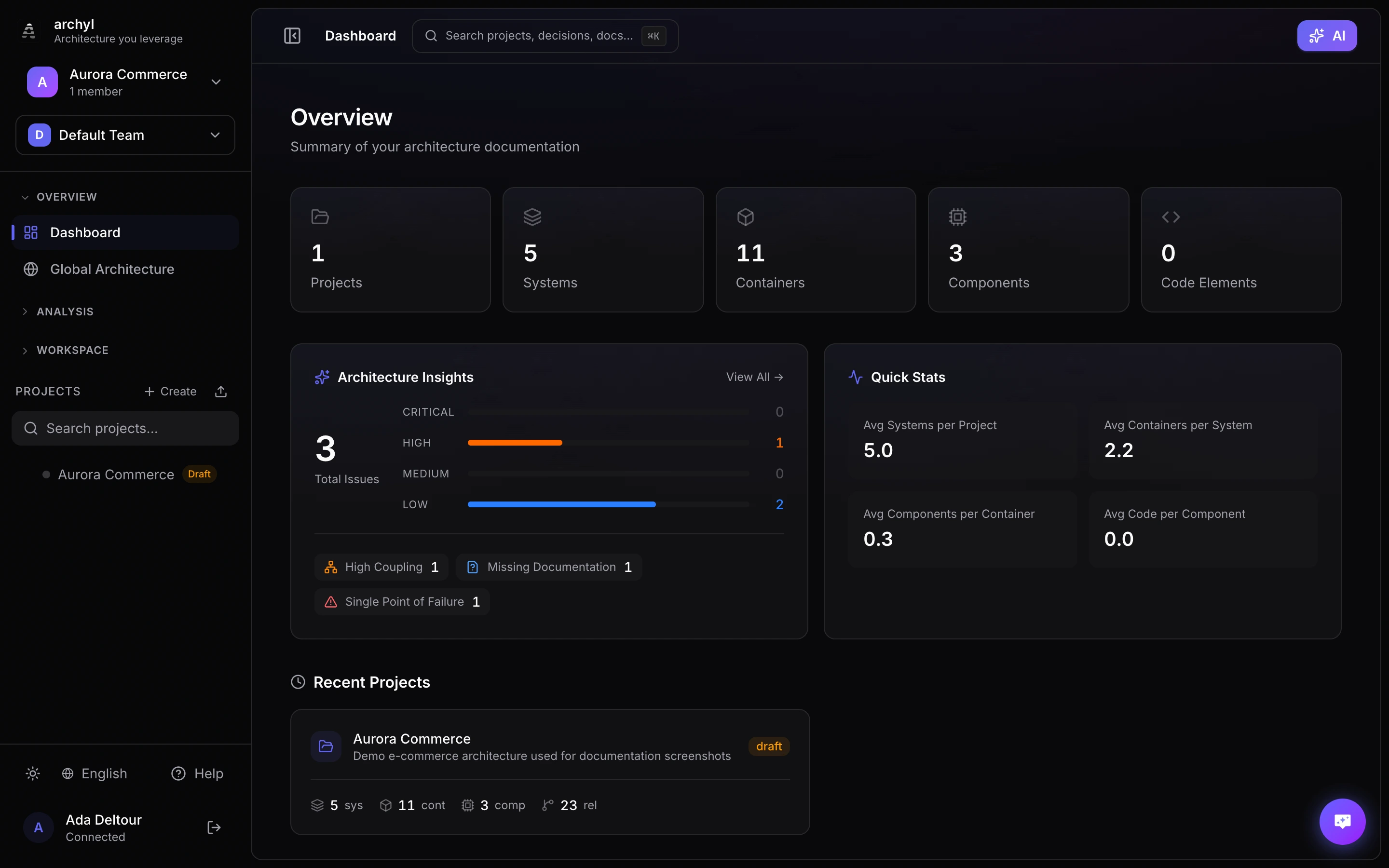
サインインすると、すべてのプロジェクトの司令塔となるダッシュボードが表示されます:
ステップ 2:最初のプロジェクトの作成
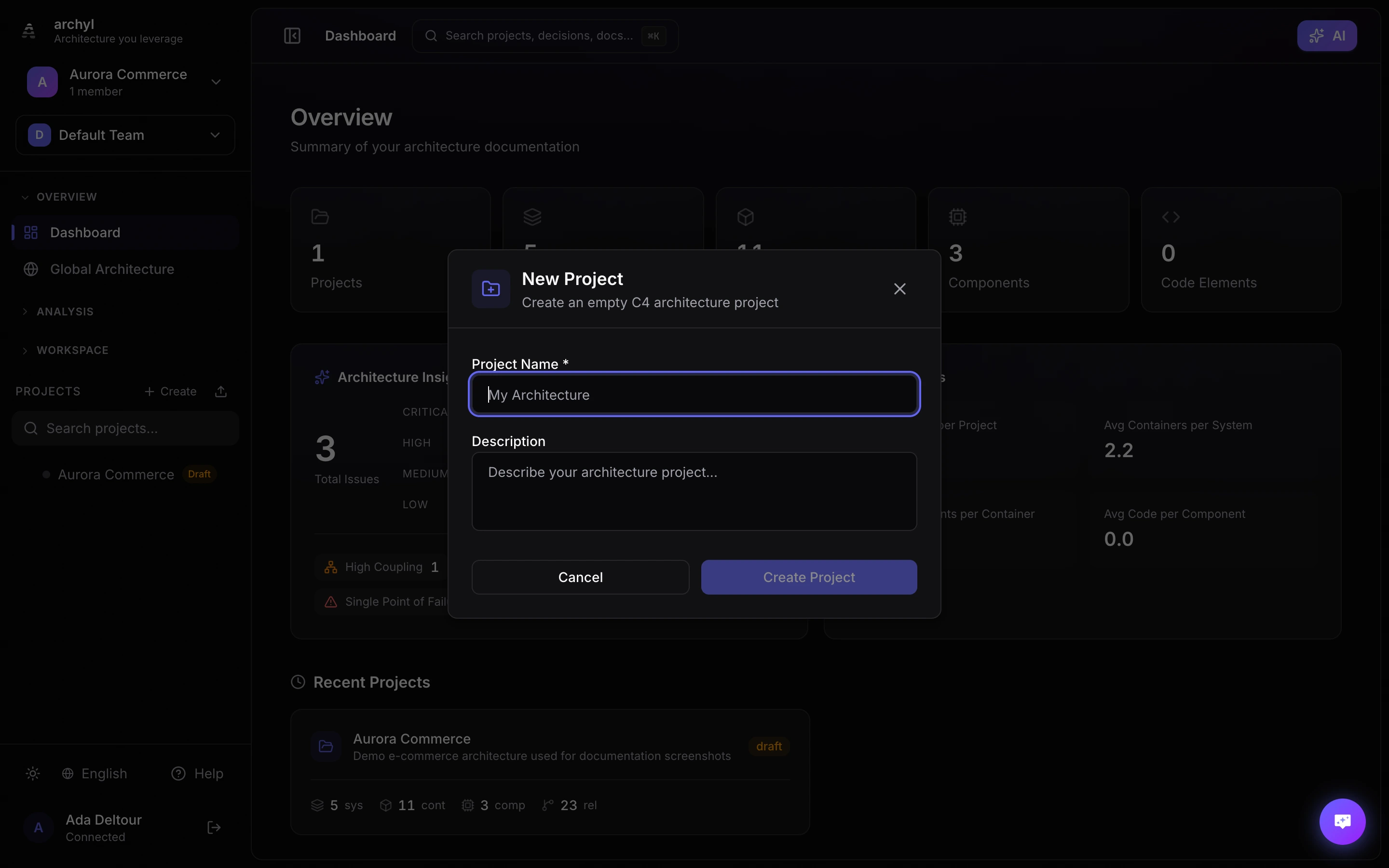
- ダッシュボードで 「新規プロジェクト」 をクリックします
- プロジェクト名を入力します(例:「EC プラットフォーム」)
- 必要に応じて説明とタグを追加します
- 「プロジェクトを作成」 をクリックします
ステップ 3:最初のシステムの追加
- 新しいプロジェクトでは、システムコンテキスト レベルから始まります
- 「+」 ボタンをクリックするか、キャンバス上で右クリックします
- 「システムを追加」 を選択します
- 名前を入力します(例:「EC プラットフォーム」)
- システムの機能の説明を追加します
ステップ 4:外部システムの追加
実際のシステムは孤立して存在しません。ソフトウェアが連携する外部システムを追加しましょう:
- 「+」 をクリックし、「外部システムを追加」 を選択します
- 「決済ゲートウェイ」、「メールサービス」、「CDN」などのシステムを追加します
- これらは外部であることを示す異なるスタイルで表示されます
ステップ 5:関係の作成
システム間の通信方法を示します:
- ソースシステムをクリックします
- 接続ポイントからターゲットシステムにドラッグします
- 関係を説明するラベルを追加します(例:「API 経由で決済処理」)
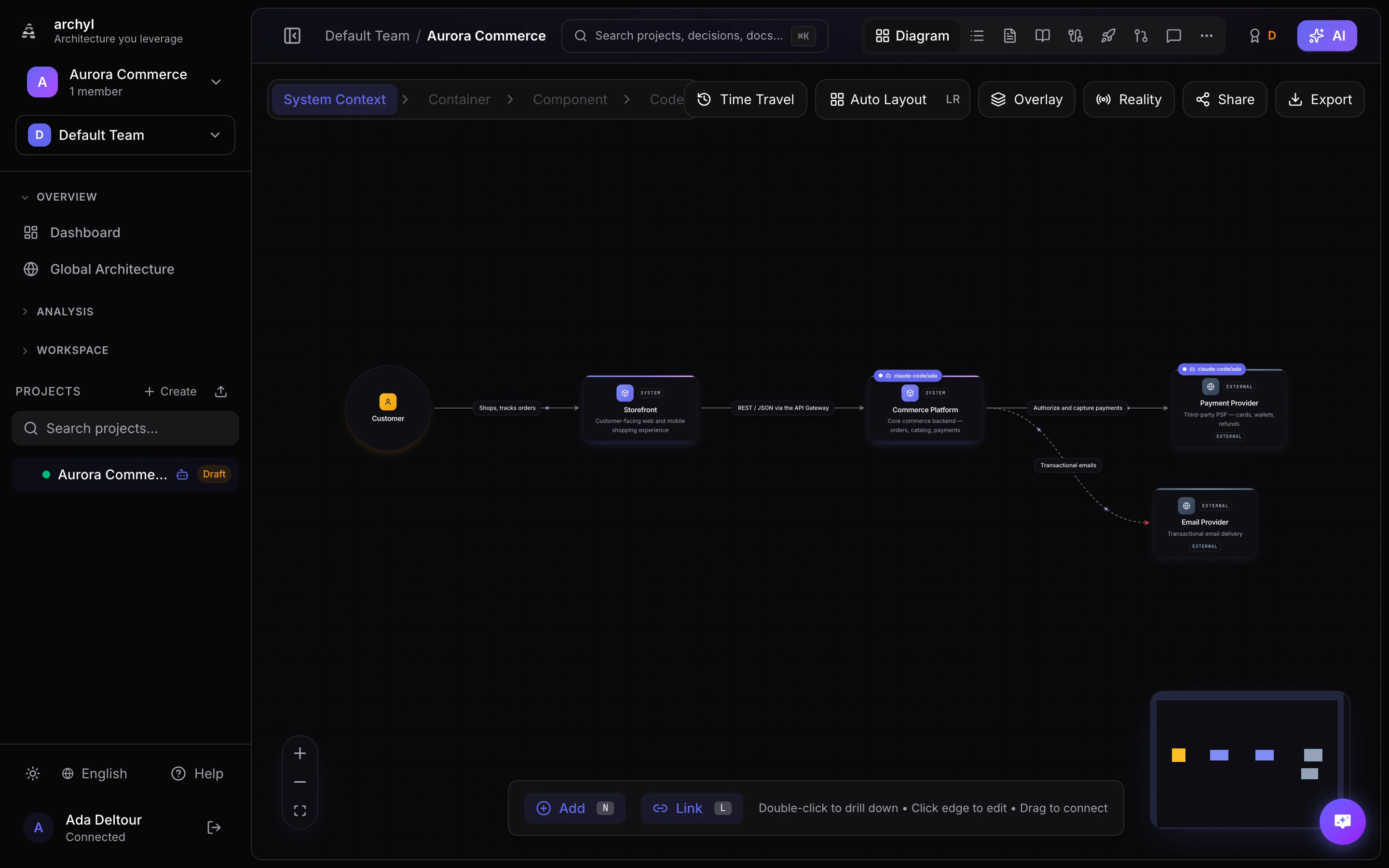
人、システム、外部プロバイダーがラベル付きの関係で結ばれた、完全なシステムコンテキストビューは次のとおりです:
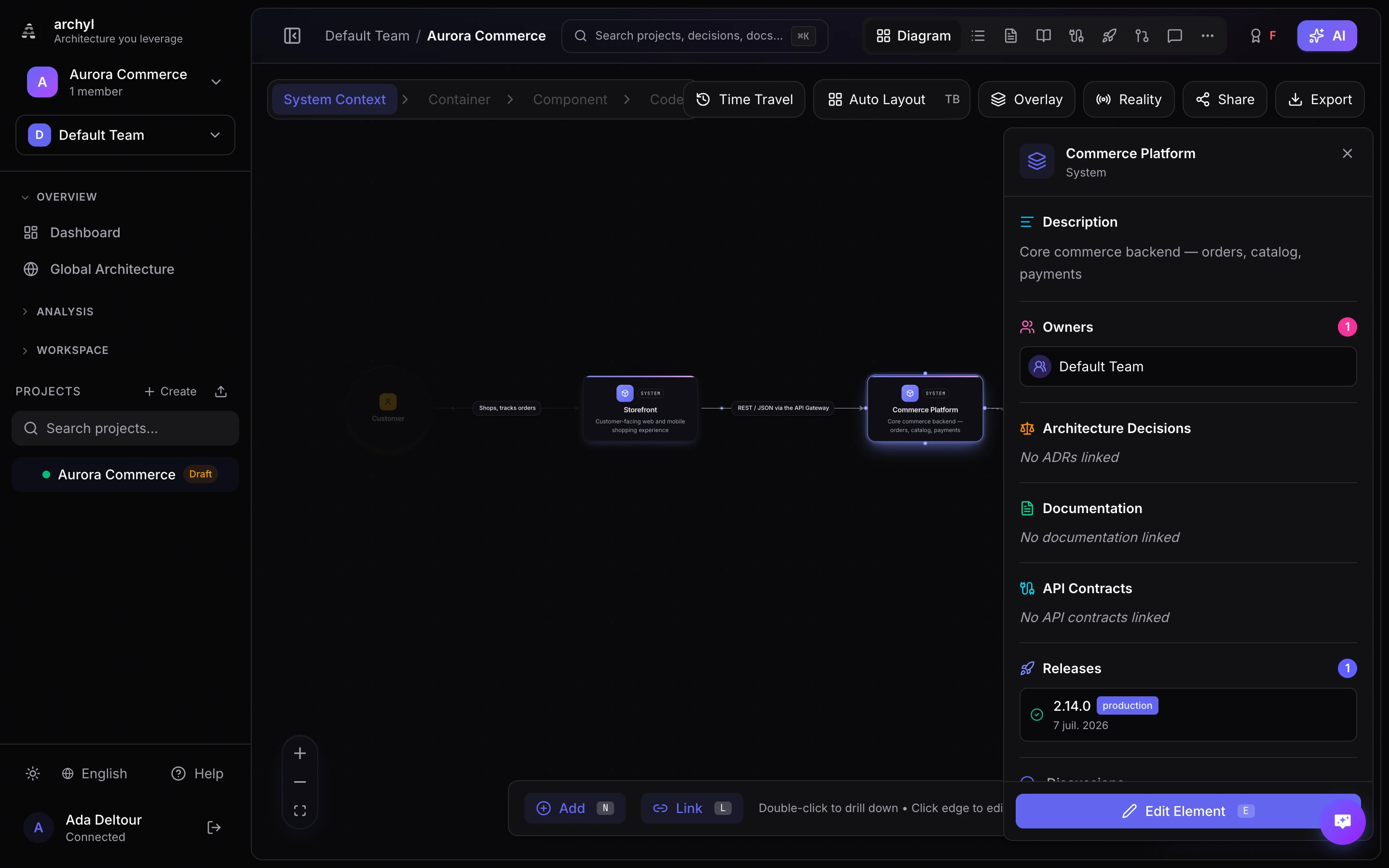
任意の要素をクリックすると、説明、オーナー、リンクされた決定、ドキュメント、API コントラクトなどの詳細が開きます:
ステップ 6:コンテナへのズームイン
メインシステムをダブルクリックして、コンテナレベルに深入りします:
- 「Web アプリケーション」、「API サーバー」、「データベース」などのコンテナを追加します
- それらの間の通信方法を示します
- 外部システムに接続します
ステップ 7:コーディングエージェントの接続
プロジェクトを作成すると、ダッシュボードに 3 つのステップからなる エージェントを働かせる ブロックが表示されます。各ステップは、Archyl が完了を確認すると自動的にチェックされます。
- コーディングエージェントを接続 をクリックします。開いたウィンドウで使用するツール(Claude Code、Cursor、VS Code、OpenAI Codex)を選び、キーを作成 をクリックします。
- ウィンドウに表示された内容を貼り付けます。Claude Code では 1 行のコマンド、その他のツールでは設定ファイルです。キーはすでに含まれており、サーバー URL によってコーディング用ツールプロファイルが選択されます。これはコーディングエージェント向けに絞り込まれたツールセットです。
- エージェントを再起動し、Archyl のプロジェクトを一覧表示するよう依頼します。最初の呼び出しが届くとすぐに、ウィンドウに エージェントが接続されました と表示されます。
- エージェントに最初のタスクを与えます。ウィンドウが提案するプロンプトを使うと、エージェントはコードを変更する前に
plan_workを呼び出し、Harness のもとで作業セッションを開始します。Archyl でマネージドエージェントの実行を開始しても、このステップは完了します。
ブロックを非表示にするには、隅にある × をクリックします。サポートされているツールの全一覧とその設定は、プロフィールの MCPサーバー で確認できます。
次のステップ
おめでとうございます!最初のアーキテクチャダイアグラムを作成しました。次に探索できることは以下の通りです:
- リポジトリの接続 - AI にアーキテクチャを自動的に発見させる
- AI ディスカバリー - AI がコードベースを分析する方法を学ぶ
- チームコラボレーション - チームメンバーを招待する
- エクスポートと共有 - ステークホルダーとダイアグラムを共有する
成功のヒント
- 高レベルから始める:詳細に入る前にシステムコンテキストから始めましょう
- 明確な名前を使う:システムとコンテナに説明的な名前を付けましょう
- 説明を追加する:将来のあなた(とチーム)が感謝するでしょう
- 反復する:アーキテクチャドキュメントは生きたものです——システムの進化に合わせて更新しましょう