コードとしてのアーキテクチャ
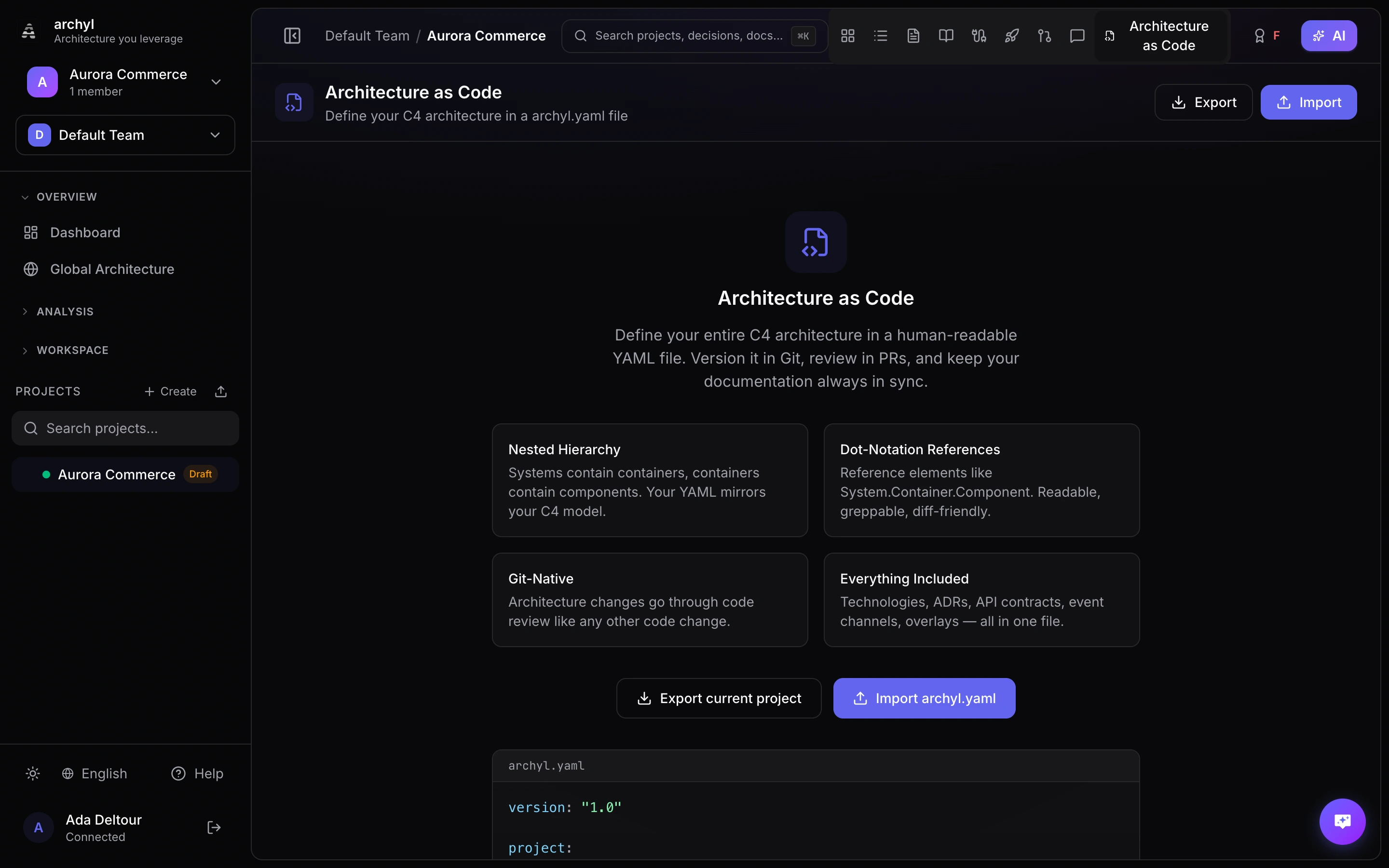
Archyl では、C4 アーキテクチャ全体を 1 つの YAML ファイル archyl.yaml で定義できます。リポジトリにコミットしてコードと一緒に編集すれば、CI/CD がダイアグラムを自動的に同期し続けます。
概要
archyl.yaml ファイルは、アーキテクチャを宣言的に記述したものです。次の内容をサポートしています。
- C4 の 4 つのレベルすべて(システム、コンテナ、コンポーネント、コード)
- 任意の要素間のリレーションシップ
- テクノロジー、環境、リリース
- ADR、ドキュメント、APIコントラクト、イベントチャネル
- ダイアグラムをグループ化するビジュアルオーバーレイ
includeによるモノレポ対応
手書きで作成することも、既存のプロジェクトからエクスポートすることも、両方のワークフローを組み合わせることもできます。
ファイル形式
Archyl はリポジトリのルートで DSL ファイルを探し、次の名前を順に試します。
archyl.yaml.archyl.yamlarchyl.yml.archyl.yml
スキーマリファレンス
ルート構造
version: "1.0"

project:
  name: My Platform
  description: E-commerce platform serving 10M users
  tags: [e-commerce, saas]

technologies: [...]
environments: [...]
systems: [...]
relationships: [...]
overlays: [...]
events: [...]
api_contracts: [...]
adrs:
  folder: docs/adrs
  records: [...]
docs:
  folder: docs
  records: [...]
releases: [...]
include: [...]
必須なのは version だけです。その他のセクションはすべて省略可能なので、必要なものだけを記述してください。
システム(C4 レベル 1)
システムは C4 モデルの最上位の要素です。
systems:
  - name: Payment Service
    description: Handles all payment processing
    type: software_system   # person | software_system | external_system
    external: false
    tags: [payments, critical]
    technologies: [Go, PostgreSQL]
    owners:
      teams: [backend-team]
      users: [vincent]
    containers: [...]
| フィールド | 必須 | 説明 |
|---|---|---|
name |
はい | 一意のシステム名 |
description |
いいえ | このシステムの役割 |
type |
いいえ | person、software_system、または external_system |
external |
いいえ | 外部システムかどうか |
tags |
いいえ | 分類用のタグ |
technologies |
いいえ | 使用しているテクノロジー(テクノロジーカタログを参照) |
owners |
いいえ | オーナーとなるチームとユーザー |
containers |
いいえ | ネストされたコンテナ(C4 レベル 2) |
コンテナ(C4 レベル 2)
コンテナは親システムの中にネストします。
systems:
  - name: Payment Service
    containers:
      - name: API Gateway
        description: REST API for payment operations
        type: api
        tags: [rest, public]
        technologies: [Go, Fiber]
        owners:
          teams: [backend-team]
        components: [...]
利用可能なコンテナタイプ:web_app、mobile_app、desktop_app、api、database、file_storage、message_queue、cache、service、function、worker、consumer、infrastructure、gateway、library。
モノレポのファイルで include を使う場合は、parent_system でこのコンテナが属するシステムを指定します。
# In services/payments/archyl.yaml
containers:
  - name: Payments API
    parent_system: Payment Service
    type: api
コンポーネント(C4 レベル 3)
コンポーネントは親コンテナの中にネストします。
containers:
  - name: API Gateway
    components:
      - name: PaymentHandler
        description: HTTP handler for payment endpoints
        type: handler
        file: internal/handler/payment.go
        tags: [http]
        technologies: [Go]
        code: [...]
利用可能なコンポーネントタイプ:controller、service、repository、handler、middleware、model、util、config、adapter、port、resource、module、job、bundle、plugin、workflow、activity、entity。
コード要素(C4 レベル 4)
コード要素は親コンポーネントの中にネストします。
components:
  - name: PaymentHandler
    code:
      - name: ProcessPayment
        description: Handles payment processing requests
        type: function
        language: go
        file: internal/handler/payment.go
        line_start: 42
        line_end: 87
        visibility: public
        signature: "func (h *PaymentHandler) ProcessPayment(c *fiber.Ctx) error"
        methods:
          - name: validate
            signature: "func validate(req PaymentRequest) error"
            return_type: error
            visibility: private
        properties:
          - name: maxRetries
            type: int
            visibility: private
            readonly: true
利用可能なコード要素タイプ:class、interface、struct、function、method、enum、constant、type。
リレーションシップ
リレーションシップは任意の 2 つの要素を接続します。ネストされた要素はドット記法で参照します。
relationships:
  - from: Payment Service.API Gateway
    to: Payment Service.Database
    label: Reads/writes payment data
    type: uses
    technologies: [SQL, PostgreSQL]
    tags: [data-access]
    style:
      color: "#6366f1"
      width: 2
      style: solid       # solid | dashed | dotted
      animated: false
ドット記法の形式:System.Container.Component.CodeElement。必要なレベルまでだけ記述します。Payment Service はシステムを、Payment Service.API Gateway はコンテナを参照します。
利用可能なリレーションシップタイプ:uses、depends_on、calls、reads_from、writes_to、sends_to、receives_from、implements、extends、contains、deployed_on、provisions、publishes_to、consumes_from。
テクノロジー
アーキテクチャ全体で使用するテクノロジーのカタログを定義します。
technologies:
  - name: Go
    description: Primary backend language
    category: programming_language
    icon: go
  - name: PostgreSQL
    description: Main relational database
    category: database
    icon: postgresql
利用可能なカテゴリ:programming_language、framework、database、message_broker、object_storage、transport_protocol、cloud_service、devops_tool、library、runtime、cache、other。
環境
リリースのデプロイ先となる環境を定義します。
environments:
  - name: Production
    color: "#22c55e"
  - name: Staging
    color: "#f59e0b"
  - name: Development
    color: "#6366f1"
リリース
環境や要素をまたいで、バージョン付きのデプロイを追跡します。
releases:
  - version: "2.4.0"
    status: deployed          # planned | in_progress | deployed | rolled_back | failed
    changelog: "Added payment retry logic and improved error handling"
    environment: Production
    container: Payment Service.API Gateway
    released_at: "2026-03-10T14:00:00Z"
    source: github_action
    source_url: "https://github.com/org/repo/actions/runs/12345"
イベントチャネル
サービス間の非同期メッセージングを定義します。
events:
  - name: PaymentCompleted
    description: Fired when a payment is successfully processed
    direction: produce         # produce | consume
    broker: kafka              # kafka | nats | sqs | rabbitmq | redis | pulsar | custom
    topic: payments.completed
    schema_format: json_schema # json_schema | avro | protobuf | text
    schema: |
      { "type": "object", "properties": { "paymentId": { "type": "string" } } }
    links:
      - Payment Service.API Gateway
APIコントラクト
アーキテクチャに API 仕様を紐付けます。
api_contracts:
  - name: Payment API
    description: REST API for payment operations
    type: http                 # http | grpc | graphql | async
    version: "2.0"
    endpoint: /api/v2/payments
    file: docs/openapi.yaml    # path to spec file in repo
    links:
      - Payment Service.API Gateway
file でリポジトリ内の仕様ファイルを参照することも、content で仕様を直接インラインで記述することもできます。
アーキテクチャ決定記録(ADR)
adrs:
  folder: docs/adrs            # optional: path to ADR folder in repo
  records:
    - title: Use event-driven architecture for payments
      number: 7
      status: accepted         # proposed | accepted | deprecated | superseded
      date: "2026-02-15"
      context: We need to decouple payment processing from order management
      decision: Use Kafka events for async communication between services
      consequences: Added complexity but improved resilience and scalability
      tags: [architecture, messaging]
      links:
        - Payment Service
ドキュメント
docs:
  folder: docs                 # optional: path to docs folder in repo
  records:
    - title: Payment Processing Guide
      file: docs/payments.md   # path to markdown file in repo
      tags: [payments, guide]
      links:
        - Payment Service.API Gateway
file でリポジトリ内の Markdown ファイルを参照することも、content で内容を直接インラインで記述することもできます。
オーバーレイ
ダイアグラム上に表示されるビジュアルなグループです。
overlays:
  - name: Payment Domain
    description: All payment-related services
    color: "#6366f1"
    level: 2                   # C4 level (1=system, 2=container, 3=component, 4=code)
    elements:
      - Payment Service.API Gateway
      - Payment Service.Database
      - Payment Service.Worker
Include(モノレポ対応)
モノレポでは、アーキテクチャを複数のファイルに分割してマージできます。
include:
  - services/payments/archyl.yaml
  - services/orders/archyl.yaml
  - services/users/archyl.yaml
インクルードされる各ファイルも同じスキーマに従います。別ファイルで定義したコンテナには parent_system を付けて、どのシステムに属するかを指定してください。
完全な例
version: "1.0"

project:
  name: E-Commerce Platform
  description: Online marketplace with payment processing
  tags: [e-commerce, saas, marketplace]

technologies:
  - name: Go
    category: programming_language
  - name: React
    category: framework
  - name: PostgreSQL
    category: database
  - name: Kafka
    category: message_broker
  - name: Redis
    category: cache

environments:
  - name: Production
    color: "#22c55e"
  - name: Staging
    color: "#f59e0b"

systems:
  - name: Storefront
    description: Customer-facing web application
    type: software_system
    technologies: [React]
    containers:
      - name: Web App
        type: web_app
        technologies: [React]
      - name: BFF
        description: Backend for frontend
        type: api
        technologies: [Go]

  - name: Payment Service
    description: Handles payment processing
    type: software_system
    technologies: [Go, PostgreSQL]
    containers:
      - name: API
        type: api
        technologies: [Go]
        components:
          - name: PaymentHandler
            type: handler
          - name: PaymentService
            type: service
          - name: PaymentRepository
            type: repository
      - name: Database
        type: database
        technologies: [PostgreSQL]
      - name: Worker
        type: worker
        technologies: [Go]

  - name: Stripe
    description: Third-party payment processor
    type: external_system
    external: true

relationships:
  - from: Storefront.Web App
    to: Storefront.BFF
    label: API calls
    type: uses
    technologies: [HTTPS]
  - from: Storefront.BFF
    to: Payment Service.API
    label: Process payments
    type: calls
    technologies: [gRPC]
  - from: Payment Service.API
    to: Payment Service.Database
    label: Reads/writes payment data
    type: uses
    technologies: [SQL]
  - from: Payment Service.API
    to: Stripe
    label: Process charges
    type: calls
    technologies: [HTTPS]
  - from: Payment Service.Worker
    to: Payment Service.Database
    label: Polls for pending payments
    type: reads_from

events:
  - name: PaymentCompleted
    broker: kafka
    topic: payments.completed
    direction: produce
    links:
      - Payment Service.API

overlays:
  - name: Payment Domain
    level: 2
    color: "#6366f1"
    elements:
      - Payment Service.API
      - Payment Service.Database
      - Payment Service.Worker

releases:
  - version: "1.2.0"
    status: deployed
    environment: Production
    container: Payment Service.API
    changelog: Added retry logic for failed charges
    released_at: "2026-03-01T10:00:00Z"
リポジトリからの同期
リポジトリに archyl.yaml がある場合は、Archyl の UI から直接同期できます。
- プロジェクト設定 > コードとしてのアーキテクチャ に移動します
- 今すぐ同期 をクリックします
Archyl はリポジトリのデフォルトブランチ(または DSL 設定で指定したブランチ)からファイルを取得してインポートします。既に存在する要素は更新され、新しい要素は作成されます。
CI/CD 連携
GitHub Action(公式)
公式の archyl-com/actions/sync GitHub Action を使うのが、アーキテクチャを同期し続ける最も簡単な方法です。archyl.yaml を読み込んで Archyl API にプッシュし、作成・更新された内容を報告します。
最小構成:
name: Sync Architecture
on:
  push:
    branches: [main]
    paths: ['archyl.yaml']
jobs:
  sync:
    runs-on: ubuntu-latest
    steps:
      - uses: actions/checkout@v4
      - uses: archyl-com/actions/sync@v1
        with:
          api-key: ${{ secrets.ARCHYL_API_KEY }}
          project-id: 'your-project-uuid'
サマリーを出力する場合:
- uses: archyl-com/actions/sync@v1
  id: sync
  with:
    api-key: ${{ secrets.ARCHYL_API_KEY }}
    project-id: 'your-project-uuid'
- run: echo "${{ steps.sync.outputs.summary }}"
ファイルパスを指定する場合(モノレポ):
- uses: archyl-com/actions/sync@v1
  with:
    api-key: ${{ secrets.ARCHYL_API_KEY }}
    project-id: 'your-project-uuid'
    file: 'services/payments/archyl.yaml'
セルフホストの Archyl:
- uses: archyl-com/actions/sync@v1
  with:
    api-url: 'https://archyl.your-company.com'
    api-key: ${{ secrets.ARCHYL_API_KEY }}
    project-id: 'your-project-uuid'
Action の入力
| 入力 | 必須 | デフォルト | 説明 |
|---|---|---|---|
api-key |
はい | 書き込みスコープを持つ Archyl API キー | |
project-id |
はい | Archyl プロジェクトの UUID | |
api-url |
いいえ | https://api.archyl.com |
API のベース URL(セルフホスト用) |
file |
いいえ | archyl.yaml |
リポジトリのルートからの YAML ファイルの相対パス |
Action の出力
| 出力 | 説明 |
|---|---|
systems-created |
作成されたシステムの数 |
containers-created |
作成されたコンテナの数 |
components-created |
作成されたコンポーネントの数 |
relationships-created |
作成されたリレーションシップの数 |
summary |
同期結果の人間が読める形式のサマリー |
GitLab CI/CD
sync-architecture:
  stage: deploy
  only:
    changes: [archyl.yaml]
  script:
    - |
      curl -sf -X POST https://your-instance.com/api/v1/projects/${PROJECT_ID}/dsl/ingest \
        -H "X-API-Key: ${ARCHYL_API_KEY}" \
        -H "Content-Type: application/json" \
        -d "{\"content\": $(cat archyl.yaml | jq -Rs .)}"
REST API
任意の CI/CD システムやスクリプトから DSL の内容をプッシュできます。
curl -X POST https://your-instance.com/api/v1/projects/{projectId}/dsl/ingest \
  -H "X-API-Key: your-api-key" \
  -H "Content-Type: application/json" \
  -d "{\"content\": $(cat archyl.yaml | jq -Rs .)}"
ingest エンドポイントは、作成された内容のサマリーを返します。
{
  "source": "api",
  "import": {
    "systemsCreated": 2,
    "containersCreated": 5,
    "componentsCreated": 12,
    "codeElementsCreated": 0,
    "relationshipsCreated": 8,
    "overlaysCreated": 1,
    "technologiesCreated": 4,
    "adrsCreated": 0,
    "docsCreated": 0,
    "eventsCreated": 1,
    "apiContractsCreated": 0,
    "environmentsCreated": 2,
    "releasesCreated": 1
  }
}
YAML へのエクスポート
既存のプロジェクトはどれでも archyl.yaml ファイルとしてエクスポートできます。
- プロジェクトを開きます
- ツールバーの エクスポート をクリックします
- YAML(コードとしてのアーキテクチャ) を選択します
リポジトリにコミットできる完全な archyl.yaml が生成されます。既存のプロジェクトや、AI ディスカバリーで検出したアーキテクチャからファイルを作り始めるのに最適な方法です。
API からエクスポートすることもできます。
curl -H "X-API-Key: your-api-key" \
  https://your-instance.com/api/v1/projects/{projectId}/dsl/export \
  -o archyl.yaml
IDE サポート用の JSON Schema
Archyl は archyl.yaml ファイル用の JSON Schema を提供しているため、エディターで補完とバリデーションを利用できます。スキーマは次の URL で公開されています。
https://your-instance.com/api/v1/dsl/schema
VS Code
スキーマによるバリデーションを有効にするには、archyl.yaml に次の行を追加します。
# yaml-language-server: $schema=https://your-instance.com/api/v1/dsl/schema
version: "1.0"
または、VS Code の設定でグローバルに構成します。
{
  "yaml.schemas": {
    "https://your-instance.com/api/v1/dsl/schema": ["archyl.yaml", ".archyl.yaml"]
  }
}
画像と PDF のエクスポート
Archyl では、プレゼンテーションやドキュメントで使えるように、ダイアグラムを画像としてエクスポートすることもできます。
利用可能なフォーマット
| フォーマット | 最適な用途 |
|---|---|
| PNG | プレゼンテーション、ドキュメント、チャットでの共有 |
| SVG | デザインツール、Web への埋め込み、印刷 |
| 正式なドキュメント、アーカイブ |
エクスポート方法
- エクスポートしたい C4 レベルに移動します
- ツールバーの エクスポート をクリックします
- フォーマット(PNG、SVG、または PDF)を選択します
- オプション(背景、品質、ビューポート)を設定します
- エクスポート をクリックします
すべてのレベルをエクスポート にチェックを入れると、C4 レベルごとに個別のファイルが生成されます。
エクスポートオプション
- 背景:ダークキャンバスの背景を含めるか、透明にします
- 品質(PNG のみ):標準、高品質、印刷用の解像度
- ビューポート:コンテンツにフィット、パディングを含む、または現在のビューをエクスポート
プロジェクトのインポート
複数のフォーマットからインポートして新しいプロジェクトを作成できます。Archyl は 5つのインポートソース をサポートしています。
| フォーマット | ファイルタイプ | ソースツール |
|---|---|---|
| Archyl YAML | .yaml / .yml |
Archyl ネイティブフォーマット |
| Structurizr DSL | .dsl |
Structurizr |
| LikeC4 | .c4 / .likec4 |
LikeC4 |
| IcePanel JSON | .json |
IcePanel |
| Backstage JSON | .json |
Backstage |
インポート方法
- プロジェクト一覧から プロジェクトをインポート をクリックします
- ソースフォーマットのタブ(Archyl YAML、Structurizr DSL、LikeC4、IcePanel、または Backstage)を選択します
- ファイルをアップロードするか、内容を貼り付けます
- 検証 をクリックして、作成される内容をプレビューします
- プロジェクトを作成 をクリックします
プロセス全体は 1 分もかかりません。すべてのシステム、コンテナ、コンポーネント、リレーションシップ、テクノロジー、タグが自動的にインポートされます。
プロジェクト名と説明
プロジェクトの作成には名前が必要ですが、その名前を保持する場所は形式ごとに異なります。名前がないことは、インポートが拒否される最も一般的な原因です。
| 形式 | プロジェクト名 | プロジェクトの説明 |
|---|---|---|
| Archyl YAML | project.name — 必須 |
project.description |
| Structurizr DSL | workspace の名前 — 必須 | workspace の説明 |
| LikeC4 | 最初の最上位要素、なければ Imported LikeC4 Project |
利用不可 |
| IcePanel JSON | domain オブジェクト、なければ Imported IcePanel Project |
利用不可 |
| Backstage JSON | 常に Imported Backstage Catalog |
利用不可 |
このチェックで失敗しうるのは Archyl YAML と Structurizr DSL だけです。他の形式は常に生成された名前にフォールバックし、インポート後に変更できます。
Structurizr では、名前と説明は workspace ヘッダーにある 2 つの省略可能な文字列です。
workspace "My Platform" "Microservices architecture" {
    model {
        user = person "User"
        platform = softwareSystem "My Platform" {
            api = container "API" "REST API" "Go"
        }
        user -> api "Uses"
    }
}
名前のない workspace { ... } は正しく解析されますが、プロジェクトを作成できません。Archyl はこれを拒否し、workspace に名前を付けるよう求めます。既存のプロジェクトへのインポートにはこの要件はありません。プロジェクトには既に名前があるため、workspace の名前は無視されます。
Structurizr DSL インポート
Archyl は Structurizr の .dsl ワークスペースファイルを解析し、完全な C4 モデルを抽出します。
person、softwareSystem、container、component要素- 説明とテクノロジーを含むすべての
->リレーションシップ - タグからの外部システムの検出
- 位置引数からのテクノロジーの抽出
- グループはタグにマッピング
ビュー、スタイル、テーマ、デプロイメントノードはスキップされます(Archyl には独自のビジュアルレイヤーがあります)。
workspace の名前と説明がプロジェクトの名前と説明になります。上記の プロジェクト名と説明 のセクションを参照してください。名前のない workspace は既存のプロジェクトにインポートできますが、新しいプロジェクトは作成できません。
複数ファイルのワークスペース(!include)
!include systems/payments.dsl のように複数ファイルへ分割されたワークスペースは、単一ファイルではインポートできません。参照先のファイルが存在せず解決できないためです。代わりに、Structurizr DSL タブでワークスペース全体を .zip としてアップロードしてください。アーカイブ内のファイルが展開され、すべての !include がそれらに対して解決されます。
- エントリポイントはアーカイブに
workspace.dslがあればそれ、なければ最も浅い階層の.dslファイルです。使用したファイルは Archyl が表示します。 - パスは include を書いたファイルからの相対で解決されるため、入れ子の include も動作します。
- ディレクトリを指定すると、その直下にある
.dslを名前順にすべて取り込みます。 - include の循環は中断して報告され、インポート自体は失敗しません。
- リモート指定(
!include https://…)は拒否され、アーカイブ外を指すパスはスキップされます。
解決できなかったものはインポート結果の警告になります。ワークスペースの残りはそのままインポートされます。
アーカイブの制限:
| 制限 | 値 |
|---|---|
| アーカイブのサイズ | 10 MiB |
| アーカイブ内のファイル数 | 500 |
| 展開後の合計サイズ | 50 MiB |
| 1 ファイルのサイズ | 5 MiB(これを超えるファイルは警告付きでスキップされます) |
| include のネスト | 10 階層 |
保持されるのは .dsl、.md、.json、.yaml、.yml、.txt ファイルのみで、アーカイブ内のそれ以外のファイルは無視されます。
API から送る場合は、アーカイブを multipart フォームデータの file フィールドに入れ、必要に応じてエントリポイントを指定する entry フィールドを付けます。POST /api/v1/dsl/validate-archive はアーカイブを検証し、POST /api/v1/projects/{id}/dsl/import-archive はプロジェクトにインポートし、POST /api/v1/dsl/import-project-archive はアーカイブから新しいプロジェクトを作成します。import_dsl MCP ツールとリポジトリ同期は単一ファイルを読み込むため、!include は解決しません。
LikeC4 インポート
Archyl は LikeC4 ファイルをインポートする初のツール です。インポーターは LikeC4 独自の機能に対応しています。
specificationブロックのカスタム要素タイプを C4 レベルにマッピング- ネストされた要素の階層をシステム、コンテナ、コンポーネントとして解決
technology:とdescription:プロパティ(コロン構文の有無を問わず)#hashtagタグを標準のタグに変換- 境界の分類のための
#externalタグの検出 - 複数の
modelブロックを自動的にマージ - シングルクォートとトリプルクォートの文字列をサポート
IcePanel JSON インポート
IcePanel の JSON エクスポート形式は完全にサポートされています。
system、actor、app、store、componentオブジェクトタイプを C4 要素にマッピング- 外部システムの分類のための
external: trueフィールド modelConnectionsをリレーションシップにマッピングtagIdsをtags配列のタグ名に解決domainオブジェクトをプロジェクト名として使用
Backstage インポート
Archyl は Backstage の /api/catalog/entities エンドポイントが返す Software Catalog JSON をインポートします。
Systemエンティティを Archyl のシステムにマッピング(名前空間をまたいだ名前の衝突は自動的に区別されます)ComponentとResourceエンティティは、所属するシステムの下のコンテナにまとめられます(spec.systemまたはpartOfリレーション経由)- 親システムを持たない Component/Resource は、合成された Uncategorized システムの下にグループ化されます
Resourceタイプを Archyl のコンテナタイプにマッピング:s3-bucket→file_storage、rds-instance・dynamo-db-table・valkey-cluster・opensearch-domain→database、kafka-topic・sqs-queue→message_queue、repository→library、その他はすべて →infrastructureComponentタイプのマッピング:service→service、cronworkflow→worker、website→web_app、library→libraryAPIエンティティは APIコントラクト としてインポートされ、インラインのspec.definition(OpenAPI / gRPC / GraphQL / AsyncAPI)がコンテンツとして保持され、提供側・利用側のコンポーネントにリンクされますdependsOn、consumesApi、producesTo、consumesFrom、versionedIn(およびその逆方向)を Archyl のリレーションシップに変換metadata.namespace、spec.lifecycle、spec.typeをタグとして公開UserとGroupエンティティはスキップ — Backstage の人・チームのグラフは C4 の概念ではないため
カタログをエクスポートするには、次のコマンドを実行します。
curl -H "Authorization: Bearer $BACKSTAGE_TOKEN" \
  https://backstage.your-company.com/api/catalog/entities \
  -o entities.json
次に、インポートダイアログの Backstage タブに entities.json をドロップします。大規模なカタログのリソース一覧からは数千のコンテナが生成されることがあります。結果を確認し、不要なものは削除してください。
MCP 経由のインポート(AI エージェント)
同じインポート機能は import_dsl MCP ツールからも利用できます。
Use the import_dsl tool with:
- projectId: your project UUID
- content: the DSL/JSON content
- format: "archyl", "structurizr", "likec4", "icepanel", or "backstage"
これにより、AI コーディングエージェント(Claude Code、Cursor、Windsurf)がプログラムからアーキテクチャファイルをインポートできます。
既存プロジェクトへのインポート
新しいプロジェクトを作成するだけでなく、既存のプロジェクトにインポートすることもできます。
- プロジェクトを開きます
- コードとしてのアーキテクチャ に移動します
- インポート をクリックします
- フォーマットを選択してアップロードします
既に存在する要素は更新され、新しい要素は作成されます。
次のステップ
- API概要 — DSL エンドポイントの完全な API リファレンス
- 共有と埋め込み — ライブダイアグラムの共有
- リリース管理 — YAML でデプロイメントを追跡
- Webhook 通知 — アーキテクチャの変更時に通知を受け取る