Flussi Utente
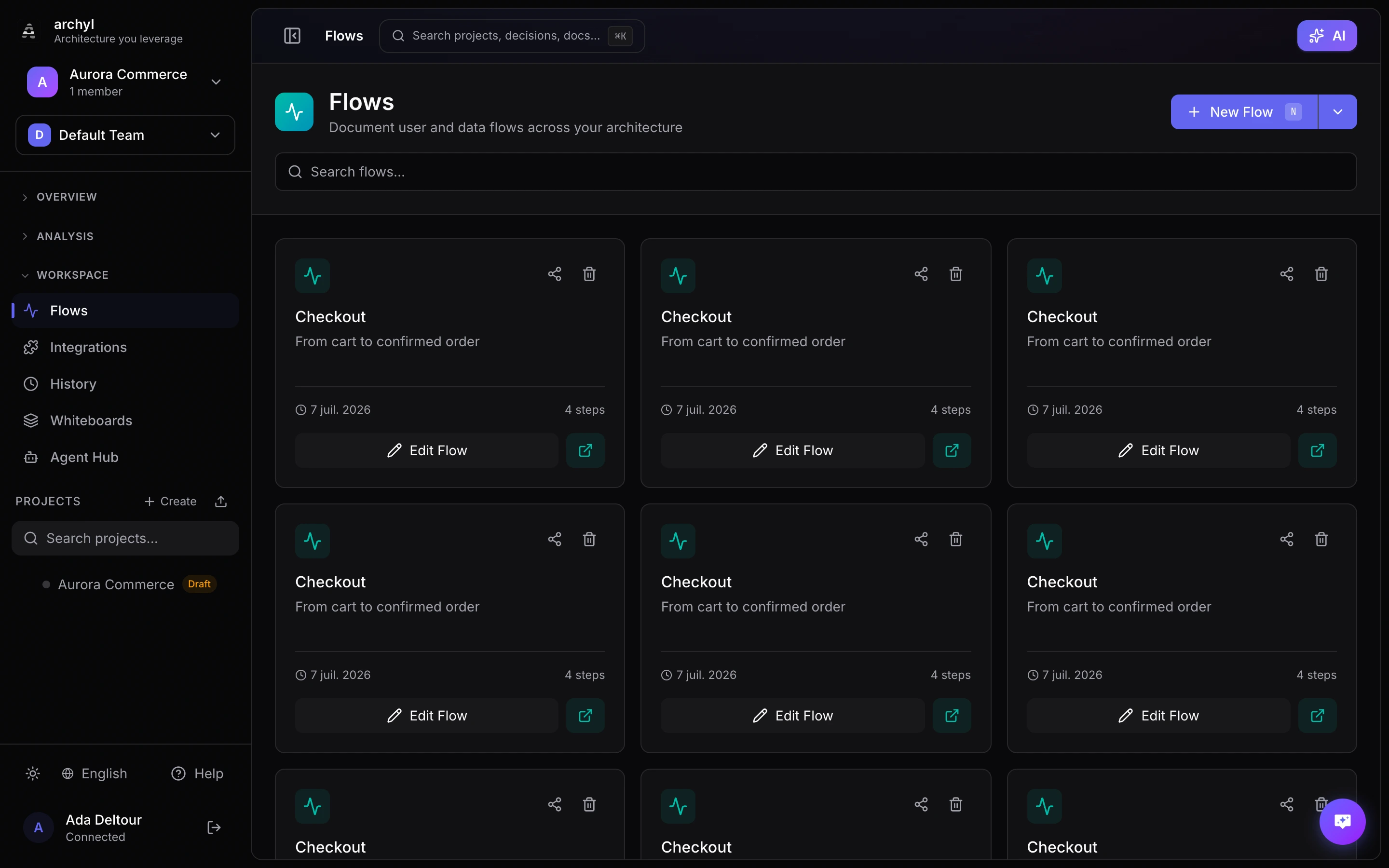
I Flussi Utente in Archyl ti permettono di documentare sequenze di interazioni attraverso la tua architettura. Visualizza come utenti, dati o richieste si muovono nel tuo sistema.
Cosa Sono i Flussi?
Un Flusso rappresenta una sequenza di passi attraverso la tua architettura:
- Percorsi utente: Login, checkout, registrazione
- Flussi dati: Elaborazione ordini, sincronizzazione dati
- Interazioni di sistema: Chiamate API, catene di eventi
- Gestione errori: Scenari di fallimento, retry
Ogni passo in un flusso fa riferimento a relazioni nella tua architettura, creando una vista connessa di come funzionano le cose.
Creare un Flusso
Dalla Scheda Flussi
- Vai alla scheda Flussi nel tuo progetto
- Clicca su Crea Flusso
- Inserisci nome e descrizione
- Aggiungi passi selezionando relazioni
- Clicca su Salva
Struttura del Flusso
Ogni flusso contiene:
| Campo | Descrizione |
|---|---|
| Nome | Nome breve e descrittivo (es. "Flusso Login Utente") |
| Descrizione | Cosa rappresenta questo flusso |
| Passi | Lista ordinata di riferimenti a relazioni |
Aggiungere Passi
Per ogni passo:
- Seleziona una relazione dalla tua architettura
- Il passo mostra sorgente, destinazione ed etichetta della relazione
- Trascina per riordinare i passi
- Aggiungi note per contesto aggiuntivo
Generare Flussi con l'IA
Archyl può scrivere il flusso per te. Descrivi il percorso da documentare — l'IA legge i progetti della tua organizzazione, seleziona quelli coinvolti e produce i passi.
Come funziona
Il generatore funziona in due passaggi:
- Shortlist progetti — l'IA scansiona ogni progetto della tua organizzazione e ne seleziona fino a 5 che corrispondono al tuo prompt.
- Passi del flusso — l'IA carica il modello C4 unificato di quei progetti (incluse le relazioni cross-progetto) e scrive la lista ordinata di passi.
Ogni passo viene validato contro il modello C4 prima della persistenza. I passi che fanno riferimento a elementi inesistenti o relazioni incoerenti vengono scartati automaticamente.
Generare un flusso
- Apri Flows nella barra laterale
- Fai clic su Generate with AI
- Descrivi il flusso desiderato — il prompt è obbligatorio
- Fai clic su Generate →
Il risultato si apre automaticamente. I flussi che coprono più progetti sono contrassegnati da un badge Cross-project nella lista.
Requisiti
- Almeno un progetto della tua organizzazione deve avere un modello C4 (esegui prima una AI Discovery)
- Il prompt è obbligatorio — guida la shortlist dei progetti
- La funzionalità è disponibile nel piano Business
Suggerimenti per buoni prompt
Più il prompt è specifico, più il risultato è preciso.
| Meno specifico | Più specifico |
|---|---|
| "login" | "il percorso di autenticazione" |
| "email" | "come viene inviata l'email di conferma ordine dopo il checkout" |
| "dati" | "la pipeline di dati dall'ingestion al dashboard" |
La specificità riduce il numero di progetti selezionati e produce passi pronti da spedire.
Visualizzare i Flussi
Navigazione Passo per Passo
Quando visualizzi un flusso:
- I passi sono mostrati in ordine
- Il passo corrente è evidenziato sul diagramma
- Naviga con i pulsanti Avanti/Indietro
- Vedi il contesto completo ad ogni passo
Riproduzione Animata
Clicca su Riproduci per animare il flusso:
- Progressione automatica dei passi
- Percorso evidenziato sul diagramma
- Velocità di riproduzione regolabile
Condivisione dei Flussi
Link Pubblici dei Flussi
I Flussi Utente hanno la condivisione pubblica integrata:
- Apri un Flusso
- Clicca sull'icona Condividi
- Copia l'URL pubblico
- Condividi con chiunque
La vista pubblica include:
- Navigazione passo per passo
- Visualizzazione dell'architettura
- Descrizione del flusso
- Nessuna autenticazione richiesta
Incorporamento dei Flussi
Incorpora i flussi in strumenti esterni:
- Confluence
- Notion
- Siti di documentazione
- Wiki
Best Practice
Nomina i Flussi Chiaramente
Usa nomi orientati all'azione:
- "Registrazione Utente"
- "Processo di Checkout Ordine"
- "Flusso Rimborso Pagamento"
- "Pipeline Sincronizzazione Dati"
Mantieni i Flussi Focalizzati
- Un flusso per percorso utente
- 5-15 passi è l'ideale
- Dividi flussi complessi in sotto-flussi
- Fai riferimento ad altri flussi quando necessario
Aggiungi Contesto
Usa le descrizioni per spiegare:
- Perché questo flusso esiste
- Chi lo usa
- Quando viene attivato
- Qual è il risultato atteso
Collega alla Documentazione
Fai riferimento ai documenti correlati:
- Specifiche API
- Documenti di requisiti
- ADR che spiegano le scelte di design
Esempi di Flussi
Checkout E-commerce
- Utente → Cart Service: "Visualizza carrello"
- Cart Service → Inventory: "Verifica disponibilità"
- Utente → Checkout Service: "Inizia checkout"
- Checkout Service → Payment: "Elabora pagamento"
- Payment → Order Service: "Crea ordine"
- Order Service → Notification: "Invia conferma"
Autenticazione API
- Client → API Gateway: "Richiesta con credenziali"
- API Gateway → Auth Service: "Valida token"
- Auth Service → User DB: "Cerca utente"
- Auth Service → API Gateway: "Restituisce claims"
- API Gateway → Backend: "Inoltra con contesto utente"
Prossimi Passi
- Panoramica Modello C4 - Comprendere il modello architetturale
- Relazioni - Creare relazioni per i flussi
- Condivisione - Condividere flussi pubblicamente