Contratti API
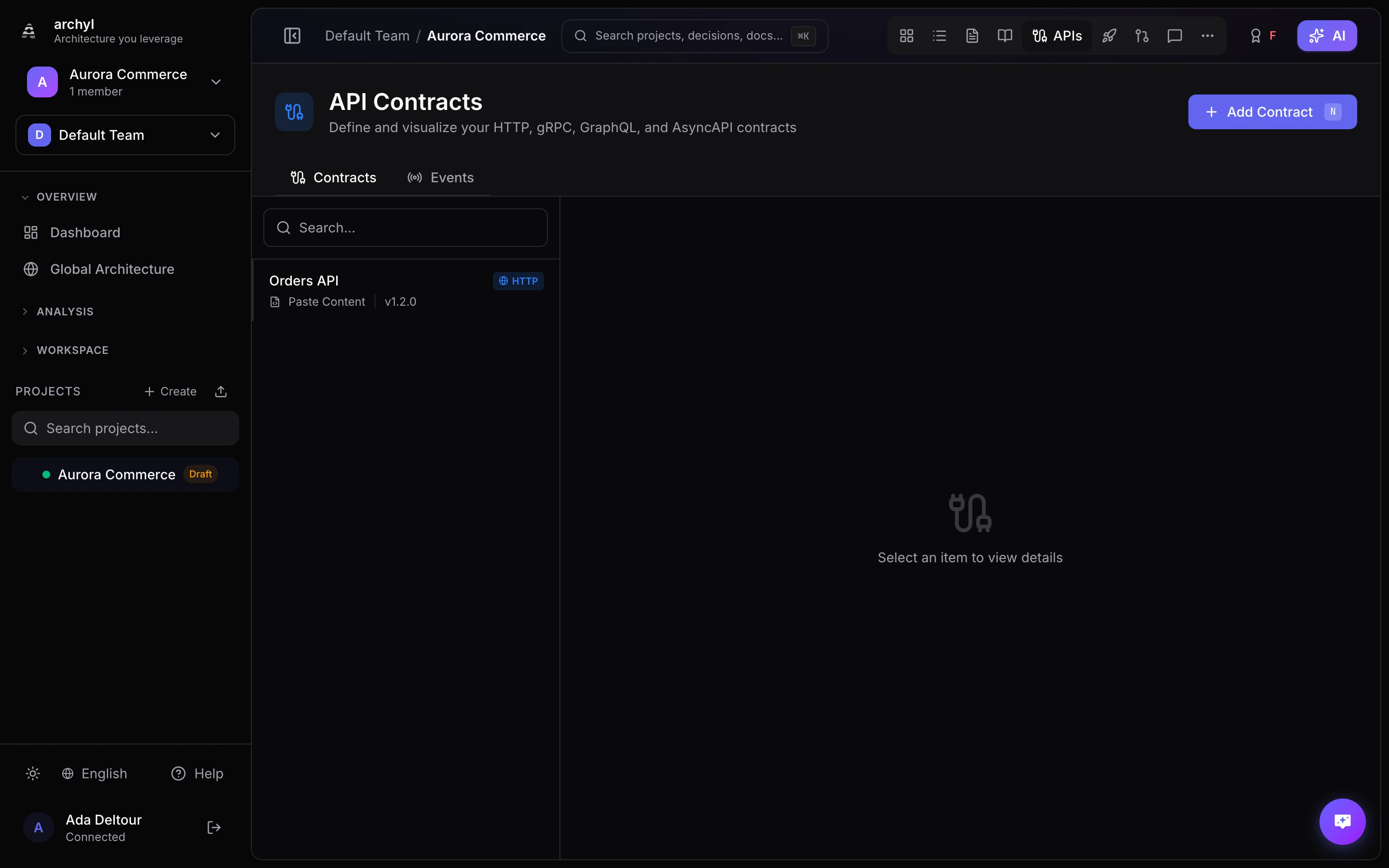
I Contratti API ti permettono di allegare specifiche API ai tuoi elementi architetturali, mantenendo documentazione e design sincronizzati. Archyl supporta contratti OpenAPI (REST), gRPC, GraphQL, AsyncAPI e MCP, con sincronizzazione opzionale da git o scoperta live.
Tipi di Contratto Supportati
| Tipo | Formato | Caso d'Uso |
|---|---|---|
| HTTP (REST) | OpenAPI 3.x (YAML/JSON) | API REST, webhook |
| gRPC | Protocol Buffers (.proto) | RPC servizio-a-servizio |
| GraphQL | GraphQL SDL (.graphql) | API di query |
| Async | AsyncAPI (YAML/JSON) | API event-driven, code messaggi |
| MCP | MCP tools/list (JSON) |
Tool esposti agli agenti IA |
Creare un Contratto
Inserimento Manuale
- Naviga al tuo progetto
- Apri la scheda Contratti API
- Clicca su Nuovo Contratto
- Compila i dettagli del contratto:
- Nome — Un nome descrittivo (es. "API User Service")
- Tipo — HTTP, gRPC, GraphQL, Async o MCP
- Versione — Versione semantica (es.
1.0.0) - Endpoint — URL base dell'API
- Descrizione — Cosa fa l'API
- Incolla o scrivi il contenuto della specifica nell'editor
- Clicca su Crea
Sincronizzazione Git
Invece di mantenere i contratti manualmente, puoi sincronizzarli da un repository git:
- Clicca su Nuovo Contratto e seleziona Git come tipo di sorgente
- Scegli un repository connesso
- Specifica il percorso del file della specifica (es.
api/openapi.yaml) - Imposta il branch da tracciare (predefinito: branch principale del repository)
- Archyl preleva il contenuto della specifica e lo mantiene sincronizzato
Puoi anche usare pattern glob per abbinare più file. Ad esempio, api/**/*.yaml corrisponderà a tutti i file YAML nella directory api/.
Comportamento della Sincronizzazione
- Le specifiche vengono recuperate dal repository quando il contratto viene creato
- Usa il pulsante Sincronizza per prelevare manualmente l'ultima versione
- Il timestamp dell'ultima sincronizzazione viene visualizzato sulla scheda del contratto
Server MCP
I server MCP (Model Context Protocol) espongono tool agli agenti IA — ognuno con un nome, una descrizione e un JSON Schema per i suoi input. Questa superficie di tool è anch'essa un contratto: definisce cosa un agente ha il permesso di fare. Archyl la documenta come tipo di contratto MCP.
A differenza degli altri tipi, i tool di un server MCP di solito non sono un file in un repository — l'elenco autorevole esiste solo a runtime, tramite la chiamata tools/list. Per questo i contratti MCP supportano due sorgenti.
Incollare l'elenco dei tool
- Clicca su Nuovo Contratto e scegli MCP
- Mantieni la sorgente su Manuale
- Incolla il JSON
tools/listdel server — un oggetto della forma{ "tools": [ ... ] } - Clicca su Crea
Archyl convalida il documento e renderizza ogni tool.
Scoprire da un endpoint live
Lascia che Archyl recuperi i tool direttamente da un server in esecuzione:
- Clicca su Nuovo Contratto, scegli MCP e seleziona Live endpoint come sorgente
- Inserisci l'URL del server e scegli il transport (HTTP o SSE)
- Se il server richiede autenticazione, scegli dove va il token — un header (es.
X-API-Key) o un parametro URL — e inserisci il token - Clicca su Scopri i tool — Archyl si connette, esegue l'handshake ed elenca ogni tool e i suoi parametri
- Verifica i tool scoperti, poi clicca su Crea
Per aggiornare i tool in seguito, modifica il contratto ed esegui di nuovo Scopri i tool.
La scoperta viene eseguita nel tuo browser, non sui server di Archyl. Il tuo token non lascia mai il tuo browser — Archyl memorizza i tool scoperti e i dettagli di connessione (URL, transport, nome dell'header/parametro) ma mai il token stesso. Poiché la chiamata parte dalla tua macchina, può anche raggiungere server su
localhosto nella tua rete privata.L'unico requisito: il server MCP deve consentire l'origine di questo sito (CORS) affinché il tuo browser possa leggere la risposta. Per i server che controlli è una piccola modifica di configurazione; altrimenti, usa l'opzione "incolla" qui sopra.
Il visualizzatore di tool MCP
Ogni tool è mostrato con il suo nome, la descrizione e i parametri di input (derivati dal suo JSON Schema), con lo schema grezzo disponibile per ciascun tool. Come gli altri tipi di contratto, il visualizzatore è in sola lettura e riflette l'elenco di tool memorizzato.
Collegare i Contratti all'Architettura
I contratti API diventano significativi quando collegati agli elementi C4 che descrivono. Un contratto può essere collegato a sistemi, container, componenti o elementi di codice.
Aggiungere Collegamenti
- Apri la pagina di dettaglio di un contratto
- Clicca su Collega a Elemento
- Seleziona il livello C4 (Sistema, Container, Componente o Codice)
- Scegli l'elemento di destinazione
- Il collegamento appare sia nel contratto che nel pannello dettagli dell'elemento
Visualizzare i Contratti Collegati
Nel diagramma, fai clic destro su qualsiasi elemento per aprire il pannello dettagli. I contratti API collegati appaiono nella sezione Contratti con:
- Nome e versione del contratto
- Badge del tipo di protocollo (HTTP, gRPC, GraphQL, Async, MCP)
- Link alla specifica completa
Voci Server
Ogni contratto può definire più voci server — utile per documentare diversi ambienti o regioni.
| Campo | Descrizione |
|---|---|
| URL | L'URL base del server (es. https://api.example.com/v1) |
| Descrizione | Ambiente o scopo (es. "Produzione", "Staging") |
Il Visualizzatore di Specifiche
Archyl renderizza le tue specifiche API con un visualizzatore interattivo:
- OpenAPI — Endpoint raggruppati per tag, con schemi di richiesta/risposta, parametri ed esempi
- gRPC — Definizioni di servizio, metodi RPC e tipi di messaggio
- GraphQL — Tipi, query, mutation e subscription
- AsyncAPI — Canali, messaggi e schemi
- MCP — Tool, ciascuno con la sua descrizione e i parametri di input (dal suo JSON Schema)
Il visualizzatore è in sola lettura e riflette sempre il contenuto corrente del contratto.
Canali di Eventi
I canali di eventi documentano il lato di messaggistica asincrona della tua architettura — topic Kafka, code SQS, exchange RabbitMQ e simili.
Creare un Canale di Eventi
- Naviga al tuo progetto
- Apri la scheda Canali di Eventi
- Clicca su Nuovo Canale
- Configura il canale:
| Campo | Descrizione |
|---|---|
| Nome | Nome del canale (es. "Eventi Ordine Creato") |
| Direzione | produce o consume |
| Tipo Broker | Kafka, NATS, SQS, RabbitMQ, Redis, Pulsar o Personalizzato |
| Nome Topic | Il nome effettivo del topic o della coda |
| Formato Schema | JSON Schema, Avro, Protobuf o Testo |
| Schema Valore | La definizione dello schema del payload dell'evento |
Collegamento all'Architettura
I canali di eventi seguono lo stesso modello di collegamento dei contratti API. Collega un canale ai sistemi, container o componenti che producono o consumano i suoi eventi. Questo rende i flussi di messaggi visibili direttamente sul diagramma architetturale.
Best Practice
Mantieni le Specifiche Aggiornate
- Usa la sincronizzazione git per le specifiche che risiedono nel tuo codebase
- Versiona i contratti seguendo il versionamento semantico
- Aggiorna il contratto quando l'API cambia
Collega Tutto
- Ogni container che serve API dovrebbe avere almeno un contratto collegato
- Collega i canali di eventi sia ai produttori che ai consumatori
- Usa i collegamenti per rendere il diagramma auto-documentante
Organizza per Servizio
- Un contratto per servizio o bounded context
- Usa nomi descrittivi che corrispondano alla nomenclatura della tua architettura
- Includi la versione dell'API nel campo versione del contratto
Documenta i Server
- Aggiungi voci server per ogni ambiente
- Includi sia gli endpoint interni che quelli esterni
- Mantieni gli URL aggiornati al cambiare dell'infrastruttura
Prossimi Passi
- Canali di Eventi — Documentare la messaggistica asincrona
- Richieste di Modifica Architetturale — Proporre modifiche alla tua architettura
- Gestione delle Release — Tracciare i deploy attraverso i tuoi sistemi