Bots Slack & Teams
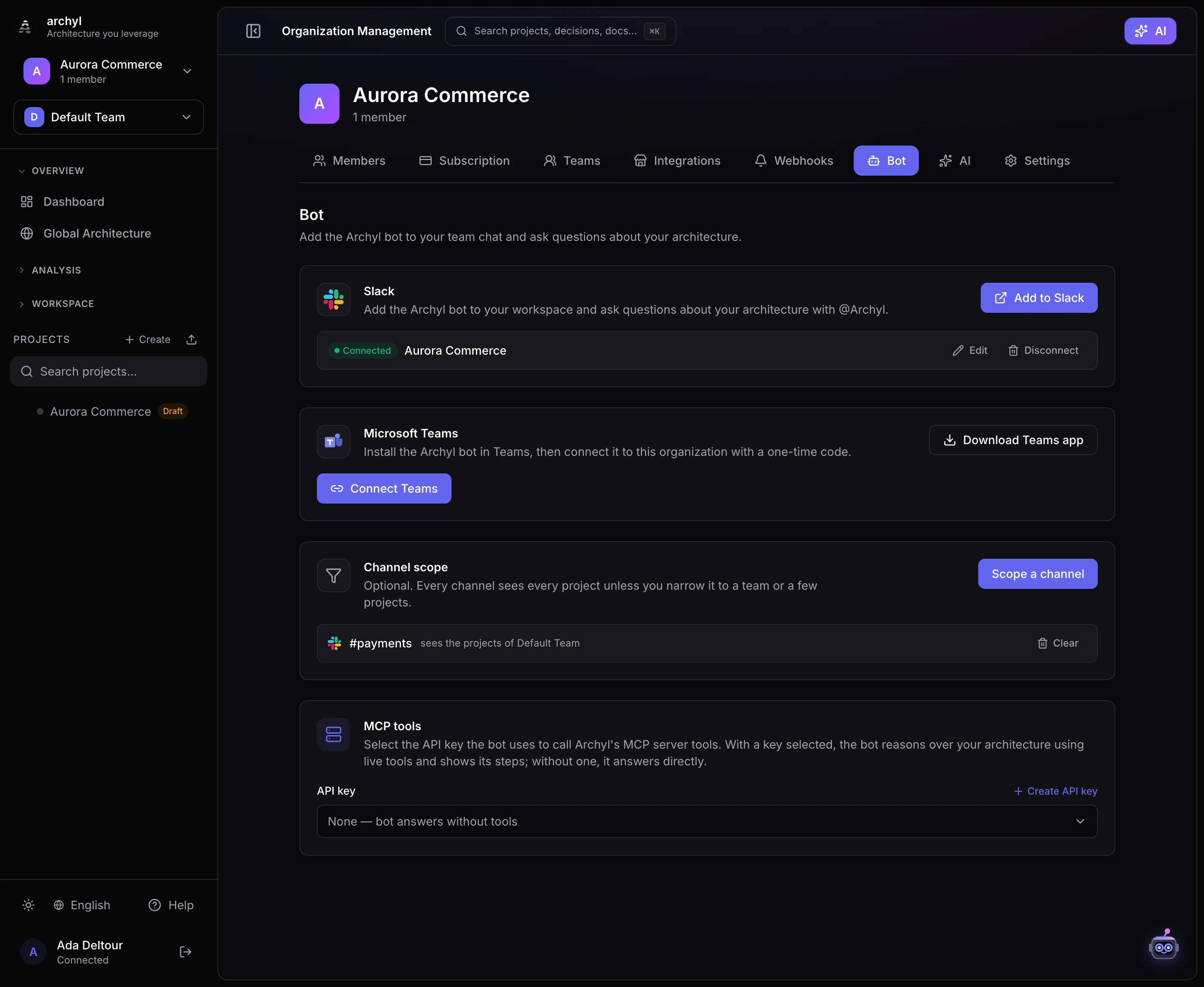
Amenez Archyl dans les outils que votre équipe utilise déjà. Mentionnez @Archyl dans Slack ou Microsoft Teams et posez des questions sur l'architecture de vos logiciels — le modèle C4, les ADR, les dépendances, la propriété, et plus encore — pour obtenir des réponses ancrées dans vos données réelles, directement dans le canal.
Vue d'ensemble
Le bot est connecté par organisation. Une fois qu'un administrateur a connecté un espace de travail, toute personne qui s'y trouve peut interroger le bot en le mentionnant. Le bot répond avec les permissions de l'administrateur qui l'a connecté, et son périmètre correspond aux projets de votre organisation.
Par défaut, ce périmètre est tous les projets de l'organisation. Un administrateur peut restreindre n'importe quel canal à une équipe ou à un ensemble de projets — voir Restreindre un canal à une équipe ou à des projets ci-dessous.
Le bot répond de deux manières :
| Mode | Quand | Ce que vous voyez |
|---|---|---|
| Direct | Aucune clé API sélectionnée | Une réponse unique de l'IA construite à partir du contexte de votre architecture. |
| Agentique (outils MCP) | Une clé API est sélectionnée | Le bot appelle les outils MCP en direct pour chercher des informations et agir, et affiche les étapes qu'il suit (🔧 …) avant la réponse finale. |
Vous basculez entre les deux en sélectionnant une clé API dans Organisation → Bot → Outils MCP (voir Activer les outils MCP ci-dessous).
Connecter Slack
- Dans Archyl, allez dans Organisation → Bot.
- Cliquez sur Ajouter à Slack. Vous serez redirigé vers Slack pour autoriser l'application Archyl et choisir un espace de travail.
- Après approbation, vous revenez dans Archyl et l'espace de travail apparaît sous Connecté.
- Dans Slack, invitez le bot dans un canal et mentionnez-le :
@Archyl qu'est-ce qui dépend du service de paiement ?
Le bot répond dans un fil de discussion pour garder les canaux propres. Mentionnez-le à nouveau (dans le canal ou dans le fil) pour poser une question de suivi.
- Modifier relance l'installation Slack (rafraîchit la connexion).
- Déconnecter supprime l'intégration.
Connecter Microsoft Teams
Teams utilise un package d'application et un code de liaison à usage unique.
- Dans Archyl, allez dans Organisation → Bot et cliquez sur Télécharger l'app Teams pour obtenir
archyl-teams-app.zip. - Dans Teams, installez l'application : Applications → Gérer vos applications → Charger une application personnalisée, puis sélectionnez le
.zip. (Si vous ne voyez pas cette option, un administrateur Teams doit autoriser le chargement d'applications personnalisées ou la charger dans le catalogue d'applications de votre organisation.) - De retour dans Archyl, cliquez sur Connecter Teams. Vous obtiendrez un code comme
@Archyl link 6GXH6NKL. - Dans Teams, envoyez ce message exact au bot Archyl (dans une conversation privée, simplement
link 6GXH6NKL). Le bot répond ✅ Connecté à votre organisation Archyl. - Mentionnez-le maintenant avec vos questions :
@Archyl quelle équipe possède la passerelle d'API ?
Le code de liaison est valable 15 minutes et à usage unique. Générez-en un nouveau à tout moment depuis l'onglet Bot.
Remarque : les bots Microsoft Teams nécessitent un compte professionnel ou scolaire (Microsoft 365) — ils ne fonctionnent pas avec un compte Microsoft personnel.
Activer les outils MCP (mode agentique)
Par défaut, le bot répond directement à partir du contexte de votre architecture. Pour lui permettre d'utiliser les outils MCP en direct — rechercher des projets par nom, tracer des dépendances, créer des ADR ou de la documentation, et plus encore — donnez-lui une clé API :
- Créez une clé API dans Profil → Clés API (ou réutilisez-en une existante).
- Allez dans Organisation → Bot → Outils MCP et sélectionnez cette clé.
- C'est tout — la prochaine fois que quelqu'un mentionne le bot, il raisonne sur votre architecture avec les outils du serveur MCP et affiche chaque action qu'il effectue avant de répondre.
Le périmètre compte :
- Une clé en lecture permet au bot de chercher des informations mais pas de modifier quoi que ce soit.
- Une clé en écriture lui permet en plus de créer ou de mettre à jour des éléments, des ADR, de la documentation, etc. Ne choisissez une clé en écriture que si vous voulez que le bot apporte des modifications.
Sélectionnez Aucune à tout moment pour désactiver le mode agentique et revenir aux réponses directes.
Restreindre un canal à une équipe ou à des projets
Par défaut, chaque canal voit tous les projets de votre organisation. C'est souvent ce que l'on veut — mais un canal #paiements ne devrait généralement pas répondre à des questions sur la plateforme de crédit.
Pour le restreindre, allez dans Organisation → Bot → Portée du canal et cliquez sur Restreindre un canal :
- Ce que le canal voit — une équipe, ou un ou plusieurs projets.
- Quel canal — choisissez la plateforme, donnez un nom au canal pour la liste, puis cliquez sur Obtenir la commande.
- Collez la commande — envoyez
@Archyl scope <code>dans ce canal. Le bot confirme, et le canal apparaît dans la liste dès que la portée est appliquée.
Les codes sont valables 15 minutes et à usage unique. Pour réélargir un canal, cliquez sur Retirer en face de lui dans la liste.
Pourquoi un code plutôt qu'un bouton ? Le bot répond avec les permissions de l'administrateur qui l'a connecté et ne sait pas qui parle dans un canal. Le code fait office d'autorisation : il a été généré par un administrateur dans Archyl, donc la portée ne peut pas être modifiée par quiconque écrit simplement dans le canal.
Quelques points à connaître :
- La portée par équipe suit l'équipe. Un projet ajouté ensuite à une équipe restreinte est couvert automatiquement, sans avoir à re-restreindre le canal.
- La portée est appliquée, pas suggérée. Elle vaut pour chaque appel d'outil et chaque listing : un canal restreint ne peut pas lire un autre projet, même si on le lui demande par identifiant.
- Les ADR, docs et contrats d'API au niveau organisation restent visibles — ils appartiennent à l'organisation et non à un projet.
- Le nom n'est qu'un libellé. Le bot n'a pas accès aux noms des canaux ; celui que vous saisissez est ce qu'affiche la liste, et la liaison porte sur le canal dans lequel vous collez la commande.
Lancer des exécutions d'agent depuis Slack ou Teams
Vous pouvez confier du travail à un agent géré sans quitter Slack ni Microsoft Teams :
@Archyl run [Payments API] add retries to the webhook sender
Le bot répond dans le fil avec un lien vers l'exécution, puis y publie de nouveau quand l'agent a besoin de vous (un plan à relire ou une question) et quand il a terminé, avec le lien de la pull request. Dans Slack, il vous mentionne dans ces mises à jour ; dans Teams, elles arrivent sous forme de réponses dans le même fil.
Liez d'abord votre compte de chat. Une exécution écrit du code et ouvre des pull requests : elle est donc créée en votre nom, avec vos accès, et non avec les permissions de l'administrateur qui a connecté l'espace de travail. Allez dans Profil → Comptes de chat, cliquez sur Lier mon compte Slack ou Lier mon compte Microsoft Teams, et envoyez @Archyl connect <code> partout où le bot est présent sur cette plateforme. Les codes sont valables 15 minutes et à usage unique. Déliez votre compte depuis la même carte, ou avec @Archyl disconnect. Slack et Teams se lient séparément.
Comment la commande est lue :
- Projet — le nom entre crochets. Dans un canal restreint à un seul projet, vous pouvez l'omettre :
@Archyl run fix the flaky login test. Un canal restreint à plusieurs projets n'accepte que les projets de sa portée. - Profil d'agent — le profil par défaut de votre organisation, ou un autre avec
profile:<name>avant la tâche :@Archyl run [Web] profile:frontend-fixer align the pricing cards. - Accès et quota — il vous faut un accès en modification au projet. Chaque exécution est comptabilisée dans les exécutions d'agents de votre organisation, exactement comme une exécution lancée depuis l'application. Les agents gérés sont disponibles sur les plans Scale et Custom.
La relecture des plans et les réponses aux questions de l'agent se font dans Archyl, sur la page de l'exécution vers laquelle le bot renvoie.
Aperçus de liens dans Slack
Quand quelqu'un publie un lien vers une page Archyl dans un canal Slack, le bot le déplie en aperçu : le titre, son type et son statut, le projet et un extrait. Cela fonctionne pour les liens vers un projet, un élément du diagramme, une décision, une page de documentation, une demande de changement et une discussion. Utilisez Copier le lien dans Archyl pour obtenir des liens à partager (Mentions, citations et liens).
Ce qui est prévisualisé suit les mêmes règles que les réponses du bot :
- l'aperçu est construit avec les permissions de l'administrateur qui a connecté l'espace de travail, et uniquement pour les projets de l'organisation à laquelle l'espace de travail est connecté ;
- dans un canal restreint, un lien vers un projet hors de sa portée reste un simple lien ;
- un lien vers quelque chose qui n'existe pas, ou que le bot ne peut pas voir, reste aussi un simple lien : un aperçu ne révèle donc jamais si une page existe ;
- les liens sont prévisualisés une fois le message publié, pas pendant sa saisie.
Microsoft Teams ne prévisualise pas encore les liens Archyl.
Activer les aperçus
Les aperçus nécessitent deux permissions Slack, links:read et links:write. Les espaces de travail connectés avant le 18 octobre 2026 doivent être reconnectés depuis Organisation → Bot pour les accorder.
Si vous hébergez Archyl vous-même avec votre propre app Slack, configurez-la aussi dans les paramètres de l'app Slack :
- Sous Event Subscriptions, abonnez-vous à l'événement de bot
link_shared. - Sur la même page, ajoutez votre domaine Archyl sous App unfurl domains, par exemple
archyl.example.com.
Comment fonctionnent les permissions
- Le bot répond avec les permissions de l'administrateur qui a connecté l'espace de travail, dans le périmètre des projets de votre organisation.
- Les exécutions d'agent sont l'exception :
@Archyl runagit au nom de la personne qui l'a tapée, via son compte Slack ou Teams lié, et nécessite son accès en modification au projet. - Un canal restreint ne voit que les projets de son équipe ou de sa liste. C'est appliqué à chaque appel d'outil et à chaque listing, pas laissé au prompt.
- En mode agentique, ce que le bot peut lire et modifier est en outre régi par le périmètre de la clé API sélectionnée.
- Chaque question est comptabilisée dans l'utilisation IA de votre organisation, comme le chat dans l'application.
Astuces
- Soyez précis avec les noms. Vous pouvez désigner des projets, systèmes, ADR et documents par leur nom — le bot les associe aux bons éléments pour vous.
- Continuez dans le fil. Mentionnez à nouveau le bot pour poursuivre une série de questions.
- Le Markdown fonctionne nativement. Les réponses sont formatées pour chaque plateforme (gras, listes, liens, code).
- Restreignez les canaux partagés. Limitez
#paiementsà l'équipe Paiements, et la mauvaise réponse n'atterrit plus dans le mauvais canal (Restreindre un canal à une équipe ou à des projets).
Étapes suivantes
- Serveur MCP — Connectez des agents IA et des IDE aux outils d'Archyl
- Notifications par webhook — Envoyez les événements d'architecture vers des systèmes externes