Flux Utilisateur
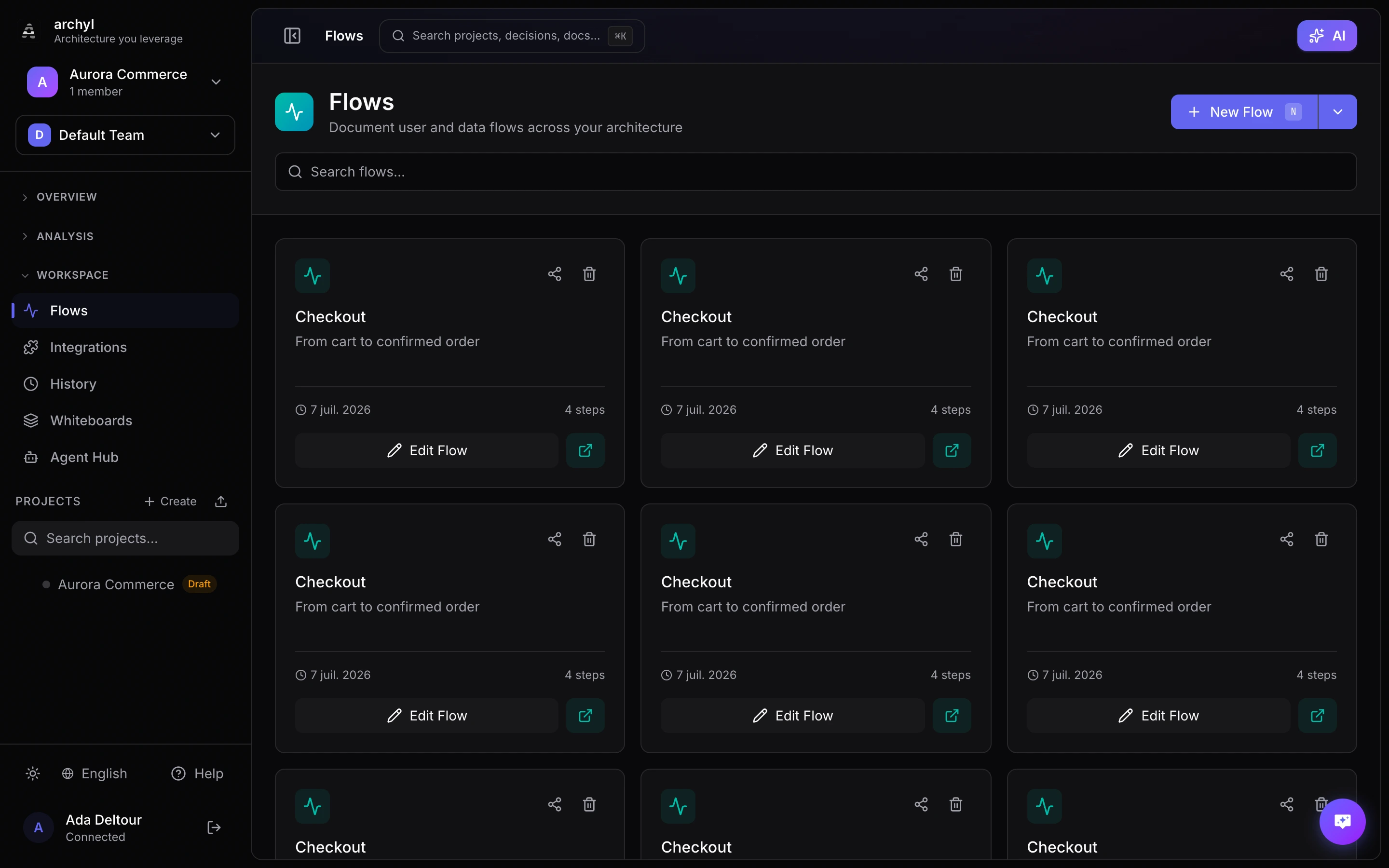
Les Flux Utilisateur dans Archyl vous permettent de documenter des séquences d'interactions à travers votre architecture. Visualisez comment les utilisateurs, les données ou les requêtes se déplacent dans votre système.
Qu'est-ce que les Flux ?
Un Flux représente une séquence d'étapes à travers votre architecture :
- Parcours utilisateur : Connexion, paiement, inscription
- Flux de données : Traitement de commande, synchronisation de données
- Interactions système : Appels API, chaînes d'événements
- Gestion des erreurs : Scénarios d'échec, retentatives
Chaque étape d'un flux référence des relations dans votre architecture, créant une vue connectée de comment les choses fonctionnent.
Créer un Flux
Depuis l'Onglet Flux
- Allez dans l'onglet Flux de votre projet
- Cliquez sur Créer un Flux
- Entrez un nom et une description
- Ajoutez des étapes en sélectionnant des relations
- Cliquez sur Enregistrer
Structure du Flux
Chaque flux contient :
| Champ | Description |
|---|---|
| Nom | Nom court et descriptif (ex : "Flux de Connexion Utilisateur") |
| Description | Ce que ce flux représente |
| Étapes | Liste ordonnée de références aux relations |
Ajouter des Étapes
Pour chaque étape :
- Sélectionnez une relation de votre architecture
- L'étape montre la source, la cible et le label de la relation
- Glissez pour réordonner les étapes
- Ajoutez des notes pour du contexte supplémentaire
Générer un Flux avec l'IA
Archyl peut écrire le flux pour vous. Décrivez le parcours à documenter — l'IA lit les projets de votre organisation, sélectionne ceux qui sont impliqués, et produit les étapes.
Comment ça marche
Le générateur fonctionne en deux passes :
- Présélection des projets — l'IA scanne tous les projets de votre organisation et en sélectionne jusqu'à 5 qui correspondent à votre prompt.
- Étapes du flux — l'IA charge le modèle C4 fusionné de ces projets (y compris les relations cross-projets) et écrit la liste ordonnée des étapes.
Chaque étape est validée contre le modèle C4 avant persistance. Les étapes qui référencent des éléments inexistants ou des relations incohérentes sont automatiquement supprimées.
Générer un flux
- Ouvrez Flows dans la barre latérale
- Cliquez sur Generate with AI
- Décrivez le flux souhaité — le prompt est obligatoire
- Cliquez sur Generate →
Le résultat s'ouvre automatiquement. Les flux qui couvrent plusieurs projets sont marqués d'un badge Cross-project dans la liste.
Prérequis
- Au moins un projet de votre organisation doit avoir un modèle C4 (lancez d'abord une découverte IA)
- Le prompt est obligatoire — il pilote la présélection des projets
- La fonctionnalité est disponible sur le plan Business
Conseils pour de bons prompts
Plus votre prompt est spécifique, plus le résultat est précis.
| Moins spécifique | Plus spécifique |
|---|---|
| "login" | "le parcours d'authentification" |
| "emails" | "comment l'email de confirmation est envoyé après le checkout" |
| "data" | "le pipeline de données de l'ingestion au dashboard" |
La spécificité réduit le nombre de projets sélectionnés et produit des étapes prêtes à l'emploi.
Visualiser les Flux
Navigation Étape par Étape
Lors de la visualisation d'un flux :
- Les étapes sont affichées dans l'ordre
- L'étape actuelle est mise en évidence sur le diagramme
- Naviguez avec les boutons Suivant/Précédent
- Voyez le contexte complet à chaque étape
Lecture Animée
Cliquez sur Lecture pour animer le flux :
- Progression automatique des étapes
- Chemin mis en évidence sur le diagramme
- Vitesse de lecture ajustable
Partager les Flux
Liens de Flux Publics
Les Flux Utilisateur ont un partage public intégré :
- Ouvrez un Flux
- Cliquez sur l'icône Partager
- Copiez l'URL publique
- Partagez avec n'importe qui
La vue publique inclut :
- Navigation étape par étape
- Visualisation de l'architecture
- Description du flux
- Aucune authentification requise
Intégrer les Flux
Intégrez les flux dans des outils externes :
- Confluence
- Notion
- Sites de documentation
- Wikis
Bonnes Pratiques
Nommez les Flux Clairement
Utilisez des noms orientés action :
- "Inscription Utilisateur"
- "Processus de Paiement"
- "Flux de Remboursement"
- "Pipeline de Synchronisation de Données"
Gardez les Flux Focalisés
- Un flux par parcours utilisateur
- 5-15 étapes est idéal
- Divisez les flux complexes en sous-flux
- Référencez d'autres flux quand nécessaire
Ajoutez du Contexte
Utilisez les descriptions pour expliquer :
- Pourquoi ce flux existe
- Qui l'utilise
- Quand il est déclenché
- Quel est le résultat attendu
Liez à la Documentation
Référencez les docs liés :
- Spécifications API
- Documents de requirements
- ADRs expliquant les choix de conception
Exemples de Flux
Paiement E-commerce
- Utilisateur → Service Panier : "Voir le panier"
- Service Panier → Inventaire : "Vérifier disponibilité"
- Utilisateur → Service Paiement : "Commencer le paiement"
- Service Paiement → Paiement : "Traiter le paiement"
- Paiement → Service Commande : "Créer la commande"
- Service Commande → Notification : "Envoyer confirmation"
Authentification API
- Client → API Gateway : "Requête avec credentials"
- API Gateway → Service Auth : "Valider le token"
- Service Auth → DB Utilisateur : "Rechercher l'utilisateur"
- Service Auth → API Gateway : "Retourner les claims"
- API Gateway → Backend : "Transférer avec contexte utilisateur"
Prochaines Étapes
- Vue d'ensemble du Modèle C4 - Comprendre le modèle d'architecture
- Relations - Créer des relations pour les flux
- Partage - Partager les flux publiquement