Notifications
Archyl vous notifie de deux façons, qui répondent à des questions différentes.
- La boîte de réception, derrière la cloche dans l'en-tête de l'application, contient ce qui vous attend ou ce qui répond à quelque chose que vous avez fait. Elle est active pour tout le monde et ne demande aucune configuration.
- Les notifications par email vous informent des changements d'architecture dans toute votre organisation. Elles restent désactivées tant que vous ne les activez pas.
Pour un résumé récurrent envoyé à toute une équipe, consultez le récap d'équipe. Pour envoyer des événements vers vos propres systèmes, consultez les webhooks.
La boîte de réception
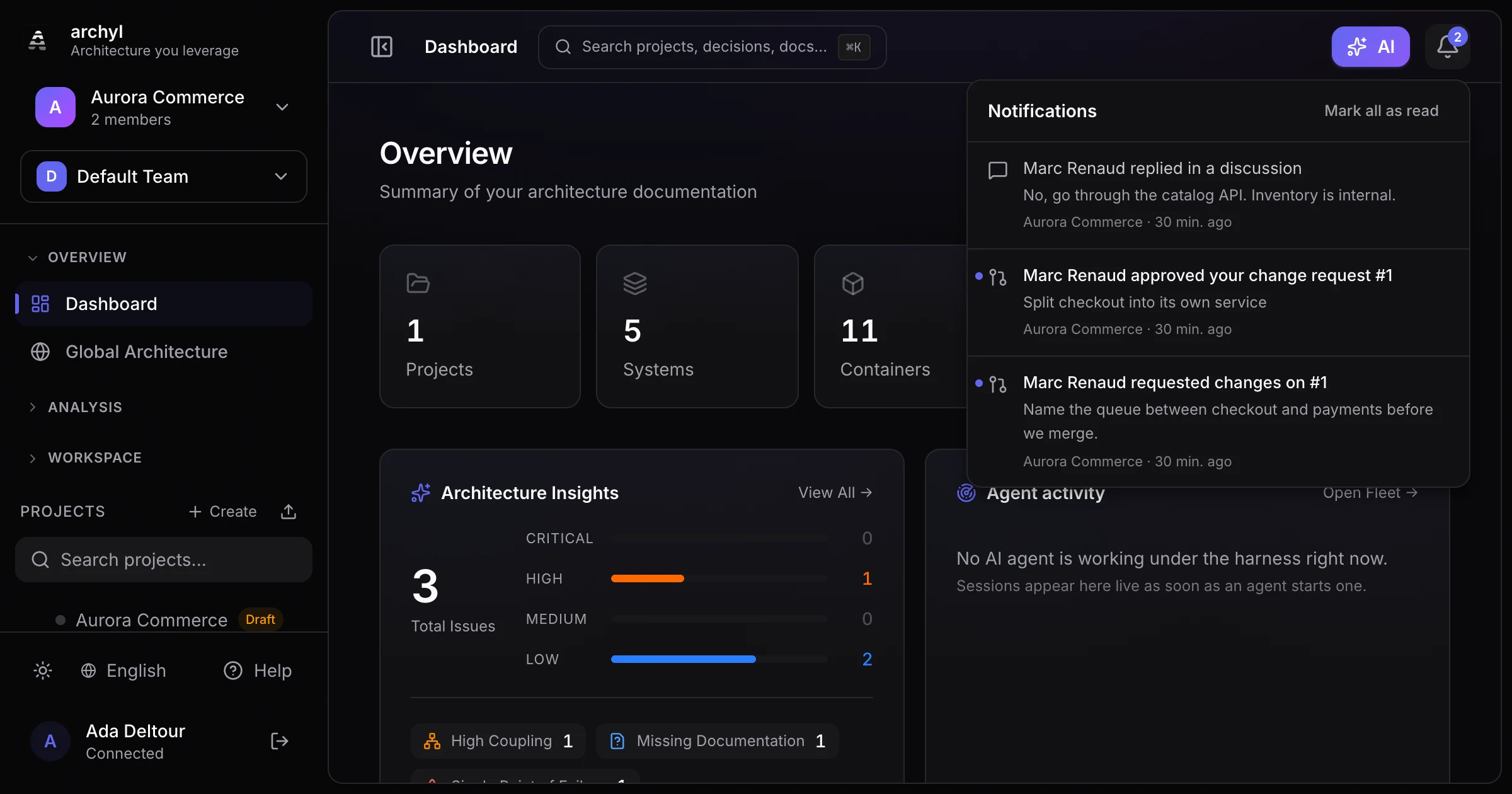
La cloche se trouve à l'extrémité droite de l'en-tête, sur toutes les pages. Le nombre affiché dessus est votre nombre de notifications non lues.
Cliquez sur la cloche pour ouvrir la boîte de réception. Chaque ligne affiche :
- une phrase indiquant qui a fait quoi ;
- un extrait : la question posée par un agent, le commentaire laissé par un relecteur, la réponse écrite par quelqu'un ;
- le projet, et le temps écoulé depuis l'événement.
Les lignes non lues portent un point. Cliquer sur une ligne la marque comme lue et ouvre la page concernée. Pour écarter des lignes sans les ouvrir, survolez-en une et cliquez sur Marquer comme lu, ou utilisez Tout marquer comme lu en haut du panneau.
Ce qui envoie une notification
La boîte de réception n'est pas un fil d'activité. Une notification n'est créée que lorsque quelque chose est bloqué tant que vous n'agissez pas, ou lorsqu'elle répond à quelque chose que vous avez lancé.
Les exécutions d'agents gérées notifient la personne qui a lancé l'exécution.
| Ce qui s'est passé | Ce qu'on vous dit |
|---|---|
| L'agent pose une question ou propose un plan à approuver | Un agent attend votre réponse |
| L'exécution est terminée | Votre exécution d'agent est terminée |
| L'exécution a échoué | Votre exécution d'agent a échoué, avec l'erreur |
Une exécution annulée par quelqu'un n'envoie rien.
Les demandes de changement d'architecture notifient les relecteurs, puis l'auteur.
| Ce qui s'est passé | Qui est prévenu |
|---|---|
| Une demande de changement est ouverte | Toutes les personnes qui peuvent modifier le projet, sauf son auteur |
| Un relecteur l'approuve, demande des modifications ou la relit avec un commentaire | L'auteur |
| Elle est fusionnée ou fermée | L'auteur |
Les discussions notifient lors des réponses. Une réponse parvient à la personne qui a lancé la discussion et à toutes celles qui y ont déjà répondu.
Les mentions préviennent les personnes que vous nommez. Tapez @ dans un commentaire, une décision, une page de documentation, une demande de changement ou une revue pour choisir une personne ou une équipe ; chaque personne nommée est prévenue, et une équipe touche ses membres qui peuvent ouvrir le projet. Seules les personnes qui peuvent ouvrir le projet peuvent être mentionnées. Consultez Mentions, citations et liens.
Le suivi vous prévient de ce que vous suivez : les modifications d'un élément, d'une décision ou d'un projet, les nouveaux commentaires qui les concernent et les demandes de changement qui les touchent. Les propriétaires suivent automatiquement leurs éléments. Consultez Suivi.
Les tâches préviennent la personne assignée quand un commentaire est transformé en tâche pour elle, et la personne qui a créé une tâche quand quelqu'un d'autre la termine. Consultez Tâches.
Vous n'êtes jamais notifié de vos propres actions.
L'onglet À faire
À côté de Notifications, l'onglet À faire liste les tâches qui vous sont assignées, en commençant par les échéances les plus proches. Le nombre affiché sur l'onglet est votre nombre de tâches ouvertes. Cochez une tâche pour la terminer, ou cliquez dessus pour ouvrir sa discussion.
Comportement
- Une boîte de réception par organisation. Si vous appartenez à plusieurs organisations, la cloche affiche celle dans laquelle vous travaillez.
- Votre langue. La phrase de chaque ligne suit la langue de votre interface. Les extraits restent dans la langue dans laquelle ils ont été écrits.
- Actualisation. Le nombre de non lues est actualisé toutes les 30 secondes et lorsque vous revenez sur l'onglet : une nouvelle notification peut donc mettre jusqu'à une demi-minute à apparaître.
Limites actuelles
- Une demande de changement ouverte par un agent via le serveur MCP ne notifie pas encore les relecteurs.
- Vous ne pouvez pas désactiver un type de notification en particulier.
- Les mentions, le suivi et les tâches notifient uniquement dans la boîte de réception, pas par email.
Notifications par email
Les notifications par email couvrent la vue d'ensemble : chaque changement suivi dans votre organisation, par exemple un système créé, un ADR mis à jour, une release déployée ou une demande de changement fusionnée. Chaque personne choisit de les recevoir ou non.
Pour les activer :
- Ouvrez votre profil depuis le menu utilisateur.
- Allez dans l'onglet Notifications.
- Activez Notifications par email.
- Si vous le souhaitez, restreignez ce que vous recevez :
- Types d'événements : laissez vide pour recevoir tous les événements, ou choisissez ceux qui vous intéressent.
- Projets : laissez vide pour couvrir tous les projets, ou choisissez-en certains.
- Cliquez sur Enregistrer.
Comme la boîte de réception, les notifications par email ignorent vos propres actions : vous ne recevez pas d'email pour un changement que vous avez fait.
Laquelle utiliser ?
| Vous voulez | Utilisez |
|---|---|
| Savoir quand un agent, une relecture ou une réponse vous attend | La boîte de réception |
| Suivre chaque changement apporté à certains projets | Les notifications par email, filtrées sur ces projets |
| Donner à une équipe un résumé régulier sans que personne ait à se connecter | Le récap d'équipe |
| Publier les changements dans un canal ou déclencher votre propre automatisation | Les webhooks |
| Poser des questions sur l'architecture depuis le chat | Les bots Slack et Teams |