Radar Tecnológico
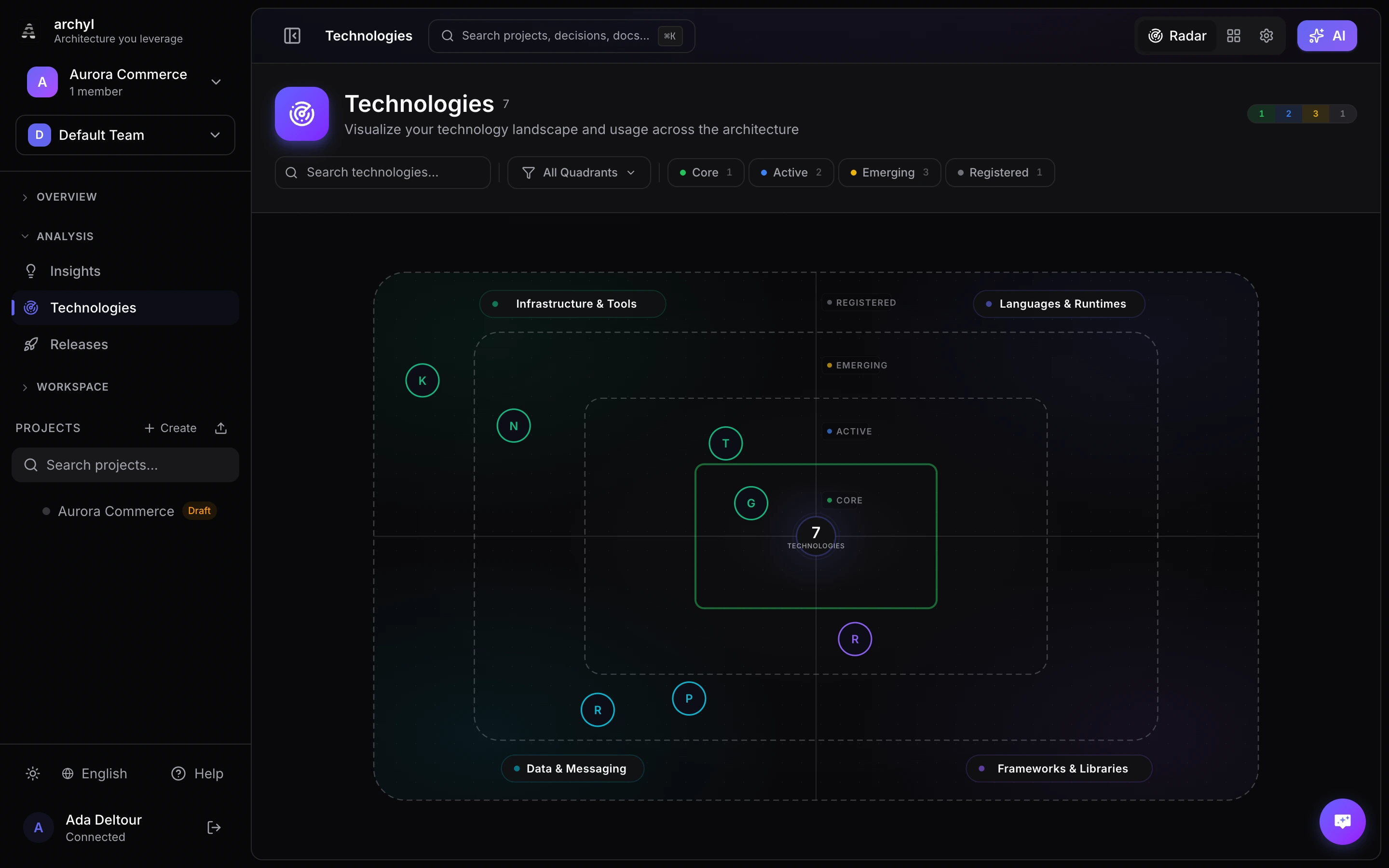
El Radar Tecnológico proporciona una vista visual de cada tecnología utilizada en tu arquitectura. Las tecnologías se clasifican automáticamente en cuadrantes y se posicionan según su nivel de adopción, basado en el uso real en tus elementos C4 y relaciones.
Conceptos Clave
Tecnologías
Una tecnología representa cualquier herramienta, lenguaje, framework o servicio utilizado en tu arquitectura. Cada tecnología tiene:
| Campo | Descripción |
|---|---|
| Nombre | Nombre visible (ej: PostgreSQL, React, Kubernetes) |
| Categoría | Clasificación que determina el cuadrante del radar |
| Descripción | Notas opcionales sobre uso o propósito |
| Icono | Logo opcional para identificación visual |
Cuadrantes
Las tecnologías se agrupan en cuatro cuadrantes según su categoría:
| Cuadrante | Categorías |
|---|---|
| Lenguajes | Lenguajes de programación, runtimes |
| Frameworks | Frameworks, bibliotecas |
| Datos | Bases de datos, message brokers, almacenamiento de objetos |
| Infraestructura | Servicios cloud, herramientas DevOps, protocolos de transporte, otros |
Anillos de Adopción
Cada tecnología se ubica en un anillo según cuán ampliamente se usa en tu arquitectura:
| Anillo | Criterio | Significado |
|---|---|---|
| Core | Usada en 4+ elementos/relaciones | Tecnología fundamental, profundamente integrada |
| Active | Usada en 2–3 elementos/relaciones | Activamente adoptada, uso creciente |
| Emerging | Usada en 1 elemento/relación | Recientemente introducida, en evaluación |
| Registered | Aún no vinculada a ningún elemento | Catalogada pero sin uso activo |
Anillos de Gobernanza
Los anillos de adopción describen cuánto se usa una tecnología. Los anillos de gobernanza registran lo que sus arquitectos decidieron sobre ella. Son independientes: una tecnología puede estar en Core por uso y En espera por decisión, que es justo el caso de una biblioteca que está abandonando.
| Anillo | Significado |
|---|---|
| Adoptar | La opción por defecto para el trabajo nuevo |
| Probar | Vale la pena en proyectos que puedan asumir el riesgo |
| Evaluar | Vale la pena explorarla, aún no está lista para producción |
| En espera | No usarla en trabajo nuevo |
Defina el anillo y una breve justificación (por ejemplo, «Usar slog en su lugar») al crear o editar una tecnología en la vista Gestión. El anillo aparece como una insignia en el radar, la tabla y el panel de detalle, con la justificación al pasar el cursor. El filtro Solo En espera muestra todo lo que está abandonando. Una tecnología sin anillo queda sin clasificar.
Comprobar las Dependencias con el Radar
POST /api/v1/projects/{projectId}/technologies/check acepta hasta 50 manifiestos de dependencias (1 MB cada uno), los analiza y asocia cada dependencia con las tecnologías de su organización por nombre. La comparación ignora mayúsculas, signos de puntuación, un scope de npm inicial y sufijos como .js o -go, y usa el último segmento de la ruta de un módulo Go, de modo que github.com/sirupsen/logrus coincide con una tecnología llamada Logrus. Requiere acceso de lectura al proyecto; basta con una clave de API de solo lectura.
{"manifests": [{"path": "go.mod", "content": "module example.com/app\n\nrequire github.com/sirupsen/logrus v1.9.3\n"}]}
La respuesta enumera cada dependencia con la tecnología encontrada (null si no hay ninguna) y un resumen. Las dependencias sin coincidencia o sin anillo cuentan como unclassified.
{
  "dependencies": [
    {
      "name": "github.com/sirupsen/logrus",
      "version": "1.9.3",
      "ecosystem": "Go",
      "filePath": "go.mod",
      "isDev": false,
      "technology": {"id": "…", "name": "Logrus", "radarRing": "hold", "radarNote": "Use slog"}
    }
  ],
  "summary": {"total": 1, "adopt": 0, "trial": 0, "assess": 0, "hold": 1, "unclassified": 0}
}
Para bloquear una pull request, haga fallar el job de CI cuando summary.hold sea mayor que cero. Los agentes de código disponen de la misma comprobación con la herramienta MCP check_dependencies, incluida en el perfil coding, que añade un breve resumen con cada dependencia En espera y su justificación.
Manifiestos compatibles: go.mod, package.json, requirements.txt, pyproject.toml, Cargo.toml, pom.xml, build.gradle(.kts), Gemfile, composer.json, .csproj, packages.config, CMakeLists.txt, conanfile.txt, conanfile.py, vcpkg.json.
Vistas
Vista Radar
La vista por defecto. Las tecnologías aparecen como puntos en un gráfico de radar, posicionados por cuadrante y anillo. Esto proporciona una imagen instantánea de tu panorama tecnológico.
Interacciones:
- Hover sobre un punto para ver el nombre y resaltar tecnologías relacionadas
- Clic en un punto para abrir el panel de detalles
- Clic en una etiqueta de cuadrante para filtrar por ese cuadrante
Vista Tabla
Una lista estructurada de todas las tecnologías agrupadas por cuadrante y anillo. Cada entrada muestra nombre, icono y una barra de uso que indica la adopción relativa.
Cambia a la vista de tabla desde el selector de vista en el encabezado. Esta vista es útil para revisar tecnologías de forma sistemática o durante reuniones de revisión de arquitectura.
Vista Gestión
La vista de administración para crear, editar y eliminar tecnologías.
Accesible desde el selector de vista o navegando a /technologies/management.
Agregar Tecnologías a los Elementos
Las tecnologías se vinculan a elementos C4 y relaciones, lo que determina su posicionamiento en el radar.
Desde el Panel de Elemento
- Selecciona cualquier sistema, contenedor o componente en el diagrama
- Abre el panel de detalles del elemento
- En la sección Tecnologías, busca y selecciona tecnologías
- Los cambios se guardan inmediatamente
Desde las Relaciones
- Haz clic en una relación (arista) entre dos elementos
- En el panel de relación, encuentra Tecnologías
- Agrega las tecnologías relevantes (ej: el protocolo o framework usado para la comunicación)
Durante el Descubrimiento IA
Cuando ejecutas el descubrimiento con IA en un repositorio, Archyl detecta automáticamente las tecnologías de tu código fuente y las vincula a los elementos descubiertos.
Gestionar Tecnologías
Crear una Tecnología
- Navega a Tecnologías → vista Gestión
- Haz clic en Agregar tecnología
- Completa nombre, categoría y descripción opcional
- Sube una imagen de logo si lo deseas
- Haz clic en Crear
Editar una Tecnología
- En la vista Gestión, encuentra la tecnología en la lista
- Haz clic en el botón Editar (icono de lápiz)
- Modifica nombre, categoría, descripción o logo
- Haz clic en Guardar cambios
Eliminar una Tecnología
- En la vista Gestión, haz clic en el botón Eliminar (icono de papelera) en la fila de la tecnología
- Confirma la eliminación
Eliminar una tecnología la remueve de todos los elementos y relaciones vinculados.
Panel de Detalles
Haz clic en cualquier tecnología en la vista radar o tabla para abrir el panel de detalles. Muestra:
Estadísticas de Uso
- Elementos: Cuántos elementos C4 usan esta tecnología
- Relaciones: Cuántas relaciones la referencian
- Nivel de adopción: Una barra porcentual relativa a tu tecnología más utilizada
Tecnologías Asociadas
Tecnologías que aparecen frecuentemente junto a la seleccionada. Esto revela combinaciones naturales en tu stack — por ejemplo, si React y TypeScript aparecen a menudo juntos.
Elementos Relacionados
Una lista de cada sistema, contenedor o componente que usa esta tecnología. Haz clic en cualquier elemento para navegar directamente a él en el diagrama.
Buscar Tecnologías
Desde la Página del Radar
Usa el campo de búsqueda en la barra de encabezado para filtrar tecnologías por nombre o categoría. Combina con filtros de cuadrante y anillo para refinar los resultados.
Desde la Paleta de Comandos
Presiona Cmd+K (o Ctrl+K) para abrir la paleta de comandos. Escribe un nombre de tecnología — las coincidencias aparecen con una insignia Tecnología. Al seleccionar una, navegas a la página de Tecnologías con la búsqueda prellenada.
Filtrado
Filtro por Cuadrante
Haz clic en el menú desplegable de cuadrantes para mostrar solo tecnologías de un cuadrante específico (Lenguajes, Frameworks, Datos o Infraestructura).
Filtro por Anillo
Haz clic en cualquier pastilla de anillo (Core, Active, Emerging, Registered) para filtrar por nivel de adopción. La barra de distribución de anillos en el encabezado también funciona como filtro clicable.
Filtros Combinados
Todos los filtros funcionan juntos. Por ejemplo, filtra por el cuadrante "Frameworks" + anillo "Core" para ver tus dependencias de framework más críticas.
Los filtros activos aparecen como chips removibles debajo de la barra de filtros. Haz clic en Limpiar todo para restablecer.
Buenas Prácticas
Mantener el Catálogo Actualizado
- Agrega tecnologías a medida que las adoptas
- Elimina tecnologías obsoletas
- Actualiza las categorías si el rol de una herramienta cambia
Vincular Tecnologías de Forma Consistente
- Aplica tecnologías en el nivel C4 correcto — lenguajes y frameworks en contenedores/componentes, infraestructura en sistemas
- Etiqueta las relaciones con el protocolo o transporte usado (ej: gRPC, REST, AMQP)
- Sé específico — prefiere "PostgreSQL" sobre "Base de datos SQL"
Usar el Radar para Gobernanza
- Revisa el radar durante reuniones de revisión de arquitectura
- Las tecnologías en el anillo Emerging son candidatas para evaluación del equipo
- Las tecnologías en el anillo Registered sin uso pueden ser candidatas para eliminación
- Un radar saludable tiene la mayoría de las tecnologías en Core o Active
Aprovechar las Tecnologías Asociadas
- Usa los datos de "asociado con" para entender los clusters tecnológicos
- Identifica combinaciones inesperadas que puedan indicar inconsistencia
- Detecta oportunidades de estandarización cuando tecnologías similares cumplen el mismo propósito
Próximos Pasos
- Descubrimiento con IA — Detectar tecnologías automáticamente desde el código
- Insights de Arquitectura — Obtener recomendaciones sobre tu arquitectura
- Elementos y Estilo — Conocer los elementos C4