Mapa de propiedad
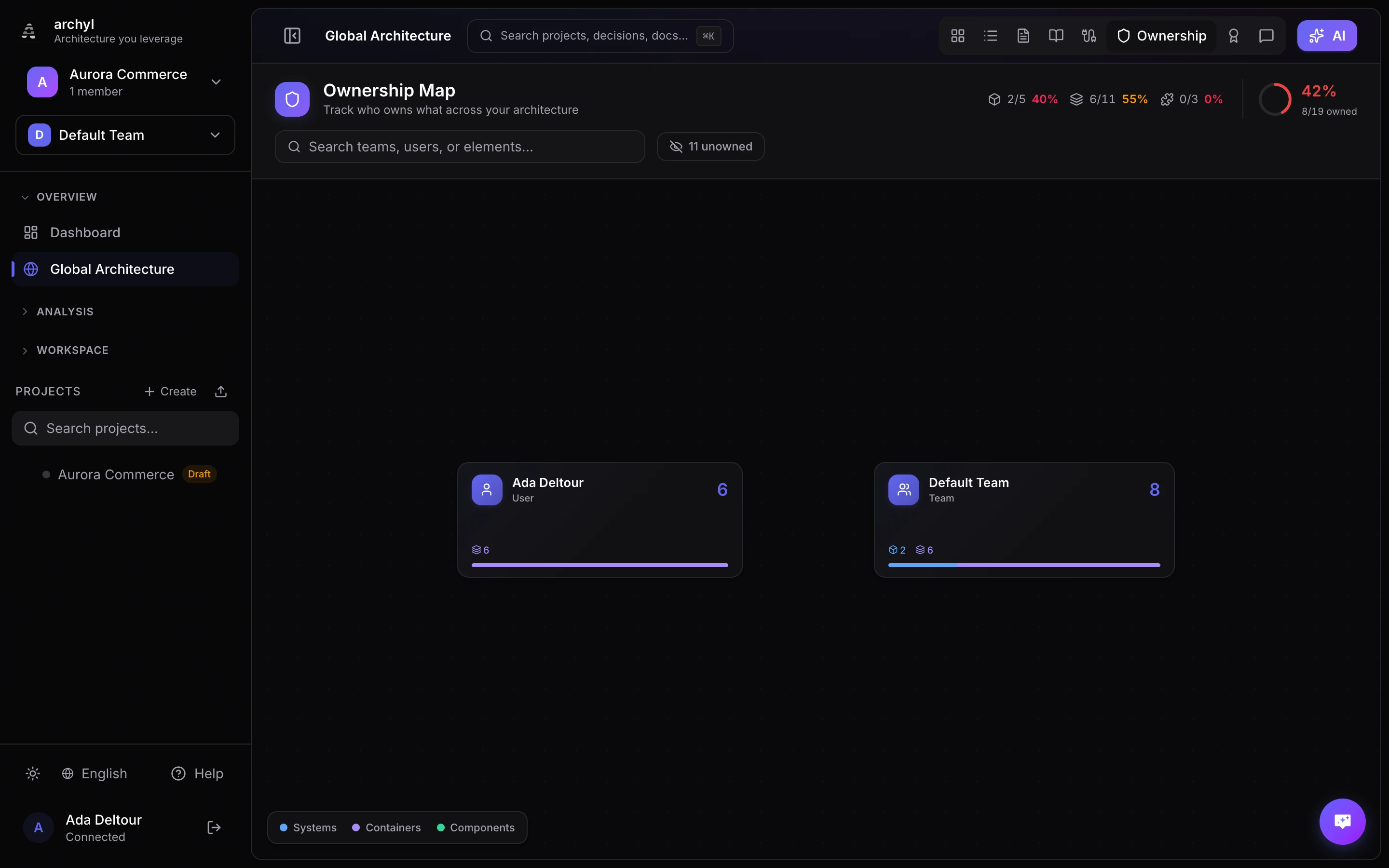
El mapa de propiedad le ofrece una vista panorámica de quién es responsable de qué en toda su arquitectura. Los equipos y usuarios aparecen como burbujas interactivas, dimensionadas según la cantidad de elementos que poseen. Pase el cursor para revelar las líneas de dependencia entre propietarios y haga clic para explorar en detalle los elementos de los que cada equipo o persona es responsable.
Conceptos fundamentales
Propietarios
Cada elemento C4 (system, container, component) puede asignarse a uno o más propietarios:
| Tipo de propietario | Descripción |
|---|---|
| Equipo | Un equipo dentro de su organización. Ideal para representar squads, guilds o equipos de dominio. |
| Usuario | Un usuario individual. Útil para responsables únicos o rendición de cuentas personal. |
Un elemento puede tener propietarios de tipo equipo y de tipo usuario simultáneamente. Los elementos sin ningún propietario se registran como sin propietario y contribuyen a las brechas de cobertura.
Cobertura
La cobertura mide cuántos elementos de su arquitectura tienen al menos un propietario asignado. El encabezado del mapa de propiedad muestra:
- Porcentaje de cobertura general — coloreado en verde (80%+), ámbar (50-79%) o rojo (inferior al 50%)
- Desglose por nivel — estadísticas separadas para systems, containers y components
- Cantidad asignados / total — cifras brutas como referencia rápida
Dependencias
Cuando existen relaciones C4 entre elementos propiedad de distintos equipos, el mapa de propiedad dibuja líneas de dependencia entre esos propietarios. Esto evidencia el acoplamiento entre equipos — por ejemplo, "los servicios del equipo de Frontend dependen del API Gateway del equipo de Plataforma."
Las dependencias:
- Se agregan desde las relaciones C4 individuales en aristas propietario-a-propietario
- Se ponderan según la cantidad de relaciones subyacentes (más gruesas = más dependencias)
- Se muestran al pasar el cursor para mantener limpia la vista general
Uso del mapa de propiedad
Vista general
Navegue a Global Architecture → pestaña Ownership. La vista general muestra todos los equipos y usuarios como burbujas de colores:
- Tamaño de la burbuja refleja la cantidad de elementos de los que el propietario es responsable
- Color de la burbuja se asigna automáticamente por equipo/usuario
- Icono del equipo/usuario o avatar se muestra dentro de cada burbuja si está disponible
Las burbujas se posicionan mediante un layout de fuerzas dirigidas que agrupa naturalmente a los propietarios conectados más cerca entre sí.
Pasar el cursor
Pase el cursor sobre cualquier burbuja para:
- Ver un tooltip con el nombre completo del propietario y la cantidad de elementos
- Revelar líneas de dependencia que fluyen hacia los propietarios conectados (con guiones animados e insignias con conteo)
- Atenuar las burbujas no relacionadas para que el vecindario de propiedad destaque
Acercar
Haga clic en cualquier burbuja para acercar y ver una vista detallada de los elementos de ese propietario:
- Una animación de revelación circular transiciona de la burbuja a un panel de detalle a pantalla completa
- El encabezado principal muestra el icono del propietario, nombre, tipo (Equipo/Usuario) y tarjetas de estadísticas
- Las tarjetas de estadísticas funcionan como filtros — haga clic en "Systems", "Containers" o "Components" para mostrar solo ese tipo
- Los elementos se muestran en una cuadrícula de tarjetas agrupada por nivel C4, con:
- Nombre y descripción del elemento
- Nombre del proyecto
- Píldoras de co-propiedad (otros equipos/usuarios que también son propietarios de este elemento)
- Presione Escape o haga clic en Volver para regresar a la vista general
Búsqueda
La barra de búsqueda filtra a nivel de burbuja. Escriba cualquier combinación de:
- Nombre del propietario — p. ej., "Platform" o "Alice"
- Nombre del elemento — p. ej., "API Gateway"
- Nombre del proyecto — p. ej., "Payment Service"
La búsqueda utiliza coincidencia de texto completo: todos los términos deben aparecer en algún lugar del nombre del propietario, nombres de elementos o nombres de proyectos de la burbuja.
Elementos sin propietario
Haga clic en el botón unowned en el encabezado para revelar una burbuja gris especial que contiene todos los elementos sin ningún propietario. Esto ayuda a identificar brechas de cobertura que necesitan atención.
Asignación de propiedad
Desde el diagrama
- Haga clic derecho en cualquier system, container o component en el diagrama C4
- Abra la sección Owners en el panel de detalle
- Haga clic en Add Owner y seleccione un equipo o usuario
- El mapa de propiedad se actualiza automáticamente
Desde la vista de detalle del mapa de propiedad
Al acercar un equipo o usuario, los elementos listados muestran su propiedad actual. Navegue al elemento en el diagrama de su proyecto para modificar los propietarios.
Mediante la API
Utilice los endpoints de propietarios de elementos para asignar propiedad de forma programática:
Establecer propietarios de equipo:
PUT /api/v1/c4/systems/:id/owners
Content-Type: application/json
Authorization: Bearer <token>

{
  "teamOwnerIds": ["<team-uuid-1>", "<team-uuid-2>"],
  "userOwnerIds": ["<user-uuid-1>"]
}
El mismo patrón de endpoint funciona para containers (/c4/containers/:id/owners) y components (/c4/components/:id/owners).
Buenas prácticas
Asigne propiedad desde el inicio
- Establezca la propiedad del equipo al crear o descubrir nuevos systems
- Incluya la propiedad en su proceso de revisión de AI discovery
- Apunte a una cobertura del 80%+ en todos los niveles C4
Prefiera equipos sobre usuarios individuales
- Los equipos sobreviven a la rotación de personal — la propiedad individual crea silos de conocimiento
- Asigne equipos como propietarios principales y agregue usuarios individuales para rendición de cuentas cuando sea necesario
- Mapee los equipos a la estructura real de squads o dominios de su organización
Revise las dependencias entre equipos
- Pase el cursor sobre cada equipo periódicamente para verificar las líneas de dependencia
- Un alto conteo de dependencias entre dos equipos puede indicar un acoplamiento fuerte
- Utilice esta información para tomar decisiones sobre límites de servicios y trabajo con API contracts
Haga seguimiento de la cobertura a lo largo del tiempo
- Monitoree el porcentaje de cobertura en el encabezado
- Aborde los elementos sin propietario antes de que se acumulen
- Trate la cobertura de propiedad al 100% como un objetivo de higiene, no como una tarea puntual
Próximos pasos
- Architecture Decision Records — Documente decisiones vinculadas a elementos con propietario
- Architecture Insights — Detecte problemas en elementos que su equipo posee
- Release Management — Haga seguimiento de despliegues para systems con propietario
- API Contracts — Documente APIs entre los límites de equipos