Bots de Slack y Teams
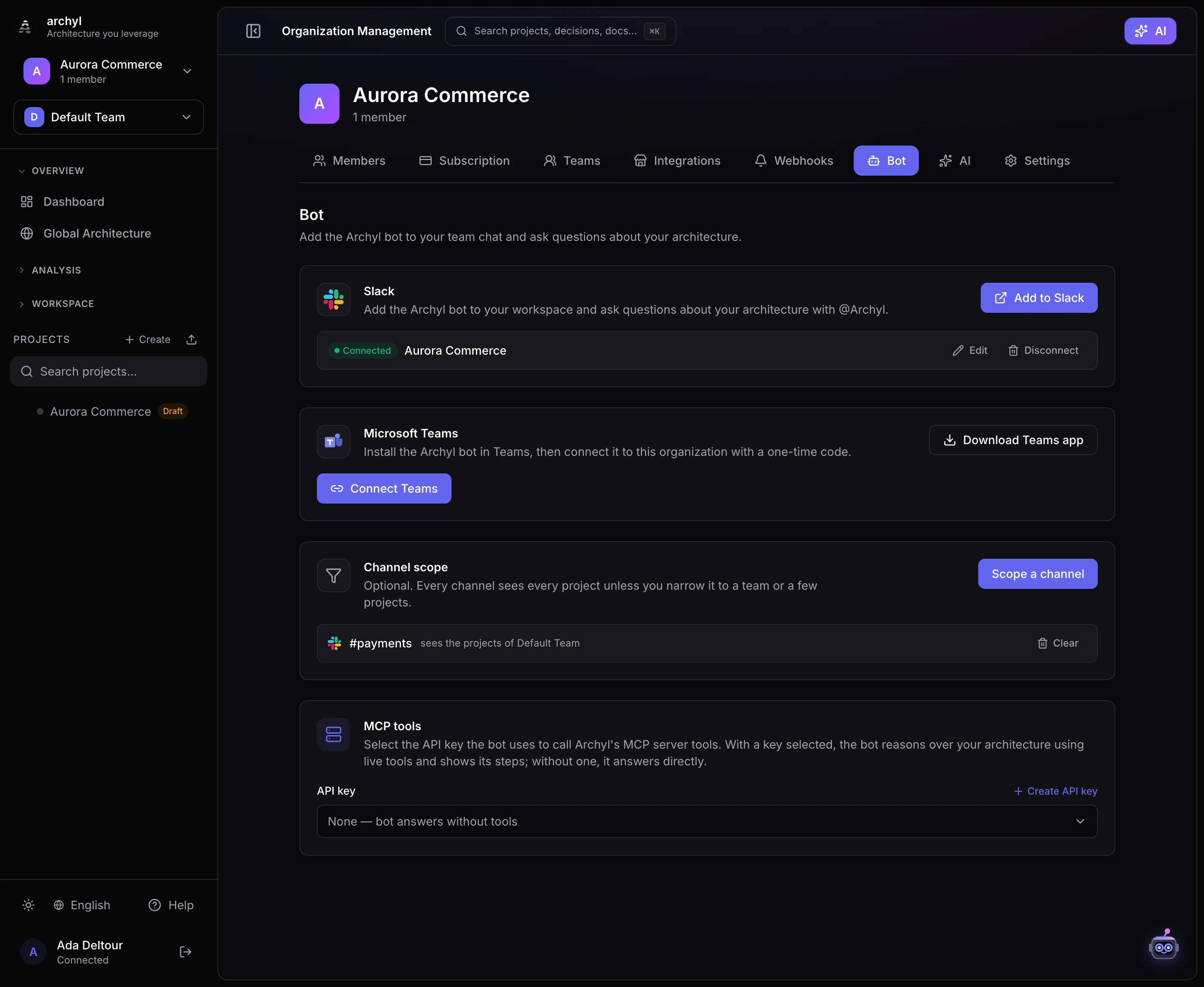
Lleva Archyl a las herramientas que tu equipo ya usa. Menciona @Archyl en Slack o Microsoft Teams y haz preguntas sobre la arquitectura de tu software — el modelo C4, los ADR, las dependencias, la propiedad y más — para obtener respuestas basadas en tus datos reales, directamente en el canal.
Descripción general
El bot se conecta por organización. Una vez que un administrador conecta un espacio de trabajo, cualquier persona en él puede preguntarle al bot mencionándolo. El bot responde con los permisos del administrador que lo conectó, y su alcance son los proyectos de tu organización.
De forma predeterminada, ese alcance es todos los proyectos de la organización. Un administrador puede limitar cualquier canal a un equipo o a un conjunto de proyectos — consulta Limitar un canal a un equipo o a proyectos más abajo.
El bot responde de dos maneras:
| Modo | Cuándo | Lo que ves |
|---|---|---|
| Directo | Ninguna clave API seleccionada | Una única respuesta de IA construida a partir del contexto de tu arquitectura. |
| Agéntico (herramientas MCP) | Hay una clave API seleccionada | El bot llama a herramientas MCP en vivo para buscar información y actuar, y muestra los pasos que sigue (🔧 …) antes de la respuesta final. |
Cambias entre ambos seleccionando una clave API en Organización → Bot → Herramientas MCP (consulta Activar las herramientas MCP más abajo).
Conectar Slack
- En Archyl, ve a Organización → Bot.
- Haz clic en Añadir a Slack. Se te llevará a Slack para autorizar la aplicación de Archyl y elegir un espacio de trabajo.
- Tras aprobar, vuelves a Archyl y el espacio de trabajo aparece en Conectado.
- En Slack, invita al bot a un canal y menciónalo:
@Archyl ¿qué depende del servicio de pagos?
El bot responde en un hilo para mantener los canales ordenados. Menciónalo de nuevo (en el canal o dentro del hilo) para hacer una pregunta de seguimiento.
- Editar vuelve a ejecutar la instalación de Slack (actualiza la conexión).
- Desconectar elimina la integración.
Conectar Microsoft Teams
Teams usa un paquete de aplicación y un código de vinculación de un solo uso.
- En Archyl, ve a Organización → Bot y haz clic en Descargar app de Teams para obtener
archyl-teams-app.zip. - En Teams, instala la aplicación: Aplicaciones → Administrar tus aplicaciones → Cargar una aplicación personalizada, y selecciona el
.zip. (Si no ves esa opción, un administrador de Teams debe permitir la carga de aplicaciones personalizadas o cargarla en el catálogo de aplicaciones de tu organización.) - De vuelta en Archyl, haz clic en Conectar Teams. Obtendrás un código como
@Archyl link 6GXH6NKL. - En Teams, envía ese mensaje exacto al bot de Archyl (en un chat 1:1, simplemente
link 6GXH6NKL). El bot responde ✅ Conectado a tu organización de Archyl. - Ahora menciónalo con tus preguntas:
@Archyl ¿qué equipo es propietario de la puerta de enlace de API?
El código de vinculación es válido durante 15 minutos y de un solo uso. Genera uno nuevo en cualquier momento desde la pestaña Bot.
Nota: los bots de Microsoft Teams requieren una cuenta profesional o educativa (Microsoft 365) — no funcionan con una cuenta personal de Microsoft.
Activar las herramientas MCP (modo agéntico)
De forma predeterminada, el bot responde directamente a partir del contexto de tu arquitectura. Para permitirle usar herramientas MCP en vivo — buscar proyectos por nombre, rastrear dependencias, crear ADR o documentación y más — dale una clave API:
- Crea una clave API en Perfil → Claves API (o reutiliza una existente).
- Ve a Organización → Bot → Herramientas MCP y selecciona esa clave.
- Eso es todo — la próxima vez que alguien mencione al bot, razonará sobre tu arquitectura con las herramientas del servidor MCP y mostrará cada acción que realiza antes de responder.
El alcance importa:
- Una clave de lectura permite al bot buscar información pero no cambiar nada.
- Una clave de escritura además le permite crear o actualizar elementos, ADR, documentación, etc. Elige una clave de escritura solo si quieres que el bot haga cambios.
Selecciona Ninguna en cualquier momento para desactivar el modo agéntico y volver a las respuestas directas.
Limitar un canal a un equipo o a proyectos
De forma predeterminada, cada canal ve todos los proyectos de su organización. A menudo es lo deseado, pero un canal #pagos normalmente no debería responder preguntas sobre la plataforma de préstamos.
Para limitarlo, vaya a Organización → Bot → Alcance del canal y haga clic en Limitar un canal:
- Qué ve el canal — un equipo, o uno o varios proyectos.
- Qué canal — elija la plataforma, dé un nombre al canal para la lista y haga clic en Obtener el comando.
- Pegue el comando — envíe
@Archyl scope <código>en ese canal. El bot confirma, y el canal aparece en la lista en cuanto se aplica el alcance.
Los códigos son válidos 15 minutos y de un solo uso. Para volver a ampliar un canal, haga clic en Quitar junto a él en la lista.
¿Por qué un código y no un botón? El bot responde con los permisos del administrador que lo conectó y no puede saber quién habla en un canal. El código es la autorización: lo generó un administrador en Archyl, así que el alcance no puede cambiarlo cualquiera que simplemente escriba en el canal.
Algunas cosas que conviene saber:
- El alcance por equipo sigue al equipo. Un proyecto añadido después a un equipo limitado queda cubierto automáticamente, sin volver a limitar el canal.
- El alcance se aplica, no se sugiere. Rige cada llamada a herramienta y cada listado: un canal limitado no puede leer otro proyecto, ni siquiera si se lo piden por identificador.
- Los ADR, documentos y contratos de API a nivel de organización siguen visibles: pertenecen a la organización, no a un proyecto.
- El nombre es solo una etiqueta. El bot no tiene acceso a los nombres de los canales; el que escriba es lo que muestra la lista, y el vínculo es con el canal en el que pegue el comando.
Lanzar ejecuciones de agentes desde Slack o Teams
Puedes encargar trabajo a un agente gestionado sin salir de Slack ni de Microsoft Teams:
@Archyl run [Payments API] add retries to the webhook sender
El bot responde en el hilo con un enlace a la ejecución y vuelve a publicar ahí cuando el agente te necesita (un plan que revisar o una pregunta) y cuando termina, con el enlace a la pull request. En Slack te menciona en esas actualizaciones; en Teams llegan como respuestas en el mismo hilo.
Vincula primero tu cuenta de chat. Una ejecución escribe código y abre pull requests, así que se crea en tu nombre, con tu acceso, no con los permisos del administrador que conectó el espacio de trabajo. Ve a Perfil → Cuentas de chat, haz clic en Vincular mi cuenta de Slack o Vincular mi cuenta de Microsoft Teams y envía @Archyl connect <code> en cualquier lugar donde esté el bot en esa plataforma. Los códigos son válidos 15 minutos y de un solo uso. Desvincula tu cuenta desde la misma tarjeta o con @Archyl disconnect. Slack y Teams se vinculan por separado.
Cómo se interpreta el comando:
- Proyecto — el nombre entre corchetes. En un canal limitado a un solo proyecto puedes omitirlo:
@Archyl run fix the flaky login test. Un canal limitado a varios proyectos solo acepta proyectos dentro de su alcance. - Perfil de agente — el perfil predeterminado de tu organización, u otro con
profile:<name>antes de la tarea:@Archyl run [Web] profile:frontend-fixer align the pricing cards. - Acceso y cuota — necesitas acceso de edición al proyecto. Cada ejecución cuenta para las ejecuciones de agentes de tu organización, exactamente igual que una ejecución iniciada en la aplicación. Los agentes gestionados están disponibles en los planes Scale y Custom.
Las revisiones del plan y las respuestas a las preguntas del agente se hacen en Archyl, en la página de la ejecución que enlaza el bot.
Vistas previas de enlaces en Slack
Cuando alguien publica un enlace a una página de Archyl en un canal de Slack, el bot lo despliega en una vista previa: el título, su tipo y su estado, el proyecto y un extracto. Funciona con enlaces a un proyecto, a un elemento del diagrama, a una decisión, a una página de documentación, a una solicitud de cambio y a una discusión. Usa Copiar enlace en Archyl para obtener enlaces que compartir (Menciones, citas y enlaces).
Lo que se muestra en la vista previa sigue las mismas reglas que las respuestas del bot:
- la vista previa se genera con los permisos del administrador que conectó el espacio de trabajo, y solo para proyectos de la organización a la que está conectado;
- en un canal limitado, un enlace a un proyecto fuera de su alcance sigue siendo un enlace normal;
- un enlace a algo que no existe, o que el bot no puede ver, también sigue siendo un enlace normal, así que una vista previa nunca revela si una página existe;
- los enlaces se muestran en vista previa una vez publicado el mensaje, no mientras se escribe.
Microsoft Teams todavía no muestra vistas previas de los enlaces de Archyl.
Activar las vistas previas
Las vistas previas necesitan dos permisos de Slack, links:read y links:write. Los espacios de trabajo conectados antes del 18 de octubre de 2026 deben volver a conectarse desde Organización → Bot para concederlos.
Si alojas Archyl por tu cuenta con tu propia app de Slack, configúrala también en los ajustes de la app de Slack:
- En Event Subscriptions, suscríbete al evento de bot
link_shared. - En la misma página, añade tu dominio de Archyl en App unfurl domains, por ejemplo
archyl.example.com.
Cómo funcionan los permisos
- El bot responde con los permisos del administrador que conectó el espacio de trabajo, dentro del alcance de los proyectos de tu organización.
- Las ejecuciones de agentes son la excepción:
@Archyl runactúa como la persona que lo escribió, a través de su cuenta de Slack o Teams vinculada, y necesita su acceso de edición al proyecto. - Un canal limitado solo ve los proyectos de su equipo o de su lista. Se aplica en cada llamada a herramienta y en cada listado, no se deja al prompt.
- En modo agéntico, lo que el bot puede leer y cambiar se rige además por el alcance de la clave API seleccionada.
- Cada pregunta cuenta para el uso de IA de tu organización, igual que el chat de la aplicación.
Consejos
- Sé específico con los nombres. Puedes referirte a proyectos, sistemas, ADR y documentos por su nombre — el bot los asocia a los elementos correctos por ti.
- Continúa en el hilo. Menciona al bot de nuevo para continuar una línea de preguntas.
- El Markdown funciona de forma nativa. Las respuestas se formatean para cada plataforma (negrita, listas, enlaces, código).
- Limita los canales compartidos. Restringe
#pagosal equipo de pagos y la respuesta equivocada nunca llegará al canal equivocado (Limitar un canal a un equipo o a proyectos).
Próximos pasos
- Servidor MCP — Conecta agentes de IA e IDE a las herramientas de Archyl
- Notificaciones por webhook — Envía eventos de arquitectura a sistemas externos