Slack & Teams ボット
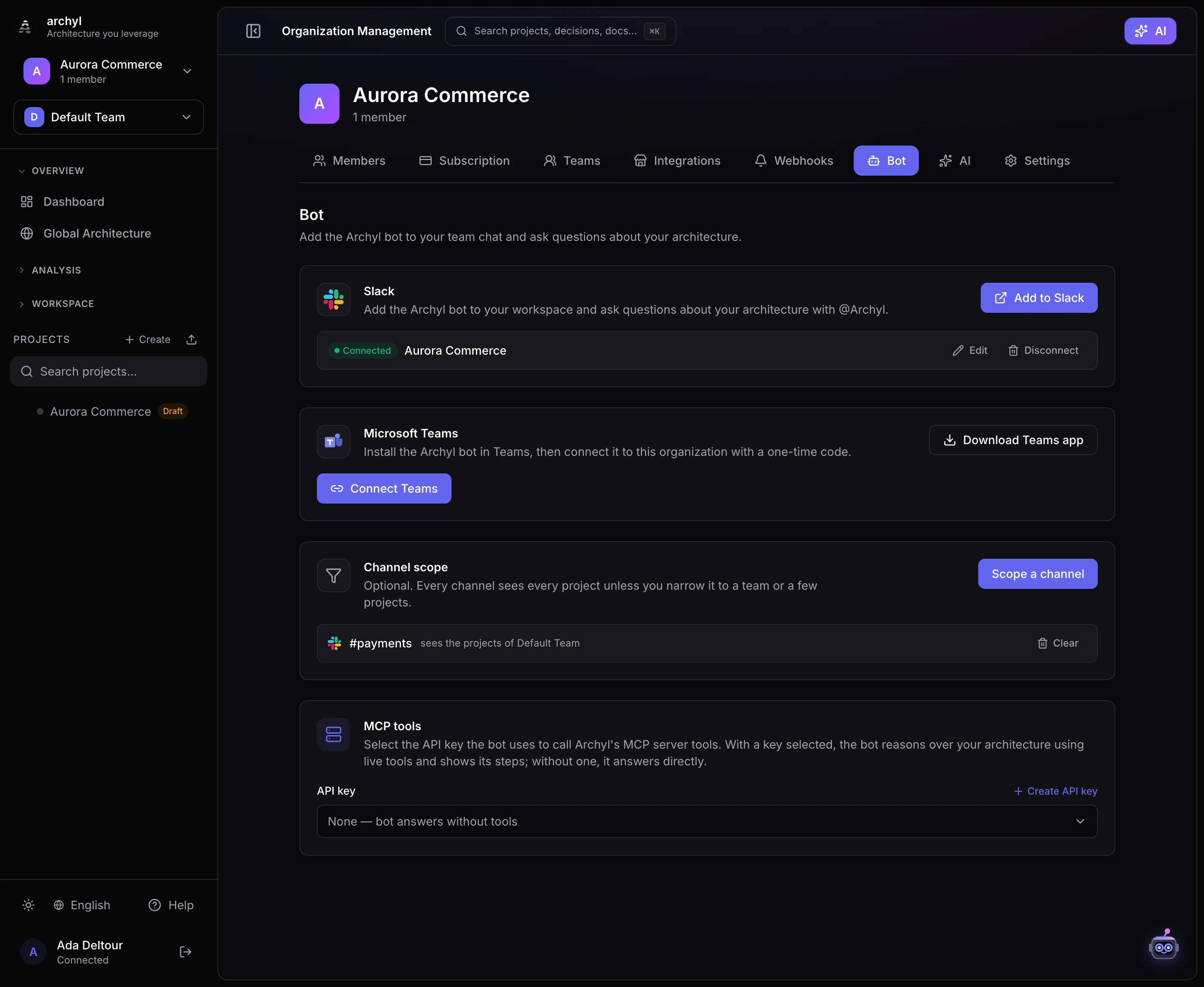
チームがすでに使っているツールに Archyl を取り込みましょう。Slack や Microsoft Teams で @Archyl をメンションして、ソフトウェアアーキテクチャ(C4 モデル、ADR、依存関係、オーナーシップなど)について質問すると、実際のデータに基づいた回答がチャンネル内で直接得られます。
概要
ボットは組織単位で接続します。管理者がワークスペースを接続すると、その中の誰でもボットをメンションして質問できます。ボットは接続した管理者の権限で回答し、対象範囲は組織のプロジェクトです。
既定では、その対象範囲は組織のすべてのプロジェクトです。管理者はどのチャンネルでもチームや特定のプロジェクトに絞ることができます。後述のチャンネルをチームやプロジェクトに絞るを参照してください。
ボットの回答方法は 2 通りあります。
| モード | 条件 | 表示される内容 |
|---|---|---|
| ダイレクト | API キー未選択 | アーキテクチャのコンテキストから生成された 1 件の AI 回答。 |
| エージェント(MCP ツール) | API キー選択時 | ボットがライブ MCP ツールを呼び出して調査・操作し、実行した手順(🔧 …)を最終回答の前に表示します。 |
組織 → ボット → MCP ツールで API キーを選択することで切り替えます(下記の MCP ツールを有効にする を参照)。
Slack を接続する
- Archyl で 組織 → ボット を開きます。
- Slack に追加 をクリックします。Slack に移動して Archyl アプリを承認し、ワークスペースを選択します。
- 承認すると Archyl に戻り、ワークスペースが 接続済み に表示されます。
- Slack でボットをチャンネルに招待し、メンションします。
@Archyl 決済サービスに依存しているものは?
ボットはチャンネルを整理された状態に保つため スレッドで返信 します。フォローアップの質問をするには、(チャンネルまたはスレッド内で)もう一度メンションします。
- 編集 は Slack のインストールを再実行します(接続を更新)。
- 切断 は連携を削除します。
Microsoft Teams を接続する
Teams はアプリパッケージと一度限りのリンクコードを使用します。
- Archyl で 組織 → ボット を開き、Teams アプリをダウンロード をクリックして
archyl-teams-app.zipを取得します。 - Teams でアプリをインストールします:アプリ → アプリを管理 → カスタムアプリをアップロード から
.zipを選択します。(このオプションが表示されない場合は、Teams 管理者がカスタムアプリのアップロードを許可するか、組織のアプリカタログにアップロードする必要があります。) - Archyl に戻り、Teams を接続 をクリックします。
@Archyl link 6GXH6NKLのようなコードが表示されます。 - Teams で、そのメッセージをそのまま Archyl ボットに送信します(1:1 チャットでは
link 6GXH6NKLだけで OK)。ボットが ✅ Archyl 組織に接続しました。 と返信します。 - 質問でメンションしてみましょう。
@Archyl API ゲートウェイの所有チームは?
リンクコードは 15 分間有効で、一度きりです。ボットタブからいつでも新しいコードを生成できます。
注意: Microsoft Teams のボットには職場または学校(Microsoft 365)アカウントが必要です。個人用 Microsoft アカウントでは動作しません。
MCP ツールを有効にする(エージェントモード)
既定では、ボットはアーキテクチャのコンテキストから直接回答します。ライブ MCP ツールを使用させる(名前でプロジェクトを検索、依存関係の追跡、ADR やドキュメントの作成など)には、API キーを与えます。
- プロフィール → API キー で API キーを作成します(既存のものを再利用しても構いません)。
- 組織 → ボット → MCP ツール に移動し、そのキーを選択します。
- これで完了です。次に誰かがボットをメンションすると、MCP サーバー のツールを使ってアーキテクチャを推論し、回答前に実行した各アクションを表示します。
スコープが重要です:
- 読み取りキーでは、ボットは情報を検索できますが、何も変更できません。
- 書き込みキーでは、さらに要素・ADR・ドキュメントなどの作成や更新ができます。ボットに変更を行わせたい場合のみ書き込みキーを選択してください。
いつでも なし を選択すると、エージェントモードをオフにしてダイレクト回答に戻せます。
チャンネルをチームやプロジェクトに絞る
既定では、どのチャンネルからも組織のすべてのプロジェクトが見えます。多くの場合はそれで問題ありませんが、#payments のようなチャンネルが融資プラットフォームについて答えるべきではないこともあります。
絞り込むには、組織 → ボット → チャンネルのスコープ を開き、チャンネルを絞り込む をクリックします。
- チャンネルが参照する範囲 — チーム、または1つ以上のプロジェクト。
- 対象チャンネル — プラットフォームを選び、一覧用にチャンネル名を入力して コマンドを取得 をクリックします。
- コマンドを貼り付け — そのチャンネルで
@Archyl scope <コード>を送信します。ボットが確認し、適用され次第チャンネルが一覧に表示されます。
コードは15分間有効で、1回だけ使用できます。チャンネルの範囲を元に戻すには、一覧でそのチャンネルの横の 解除 をクリックします。
なぜボタンではなくコードなのか ボットは接続した管理者の権限で回答し、チャンネル内で誰が発言しているかを判別できません。コードが認可そのものです。Archyl の管理者が発行したものなので、チャンネルに書き込めるだけの人がスコープを変更することはできません。
知っておくとよい点:
- チームスコープはチームに追従します。 後からそのチームに追加されたプロジェクトも自動的に対象となり、チャンネルを設定し直す必要はありません。
- スコープは提案ではなく強制です。 すべてのツール呼び出しと一覧取得に適用されるため、ID を指定して依頼されても、スコープ外のプロジェクトは読み取れません。
- 組織レベルの ADR・ドキュメント・API コントラクトは引き続き参照できます。 これらは特定のプロジェクトではなく組織に属するためです。
- 名前は一覧用のラベルです。 ボットはチャンネル名を取得できないため、入力した名前が一覧に表示されます。実際の紐付け先は、コマンドを貼り付けたチャンネルです。
Slack や Teams からエージェントの実行を開始する
Slack や Microsoft Teams を離れることなく、マネージドエージェントに作業を任せられます。
@Archyl run [Payments API] add retries to the webhook sender
ボットはスレッドに実行へのリンクを返信し、エージェントがあなたの対応を必要とするとき(レビューすべき計画や質問)と、完了したときにプルリクエストのリンクを添えて、再びそのスレッドに投稿します。Slack ではこれらの更新であなたをメンションし、Teams では同じスレッド内の返信として届きます。
まずチャットアカウントを連携してください。 実行はコードを書き、プルリクエストを作成するため、ワークスペースを接続した管理者の権限ではなく、あなた自身として、あなたのアクセス権で作成されます。プロフィール → チャットアカウント を開き、Slack アカウントを連携 または Microsoft Teams アカウントを連携 をクリックして、そのプラットフォーム上でボットがいる場所ならどこでも @Archyl connect <code> を送信します。コードは15分間有効で、1回だけ使用できます。連携の解除は同じカードから、または @Archyl disconnect で行えます。Slack と Teams は別々に連携します。
コマンドの解釈:
- プロジェクト — 角括弧内の名前です。1つのプロジェクトに絞り込まれたチャンネル(チャンネルをチームやプロジェクトに絞るを参照)では省略できます:
@Archyl run fix the flaky login test。複数のプロジェクトに絞り込まれたチャンネルでは、その範囲内のプロジェクトだけを受け付けます。 - エージェントプロファイル — 組織の既定のプロファイル、またはタスクの前に
profile:<name>を付けて指定した別のプロファイルです:@Archyl run [Web] profile:frontend-fixer align the pricing cards。 - アクセスとクォータ — プロジェクトへの編集権限が必要です。各実行は、アプリから開始した実行とまったく同じように、組織のエージェント実行数にカウントされます。マネージドエージェントは Scale プランと Custom プランで利用できます。
計画のレビューやエージェントの質問への回答は、Archyl 上の、ボットがリンクする実行ページで行います。
Slack でのリンクプレビュー
Slack のチャンネルに誰かが Archyl のページへのリンクを投稿すると、ボットがそれをプレビューに展開します。タイトル、種類とステータス、プロジェクト、抜粋が表示されます。プロジェクト、ダイアグラムの要素、意思決定、ドキュメントページ、変更リクエスト、ディスカッションへのリンクに対応しています。共有用のリンクは、Archyl の リンクをコピー で取得できます(メンション、引用、リンク)。
プレビューされる内容は、ボットの回答と同じルールに従います。
- プレビューは、ワークスペースを接続した管理者の権限で、ワークスペースが接続されている組織のプロジェクトについてのみ作成されます。
- 絞り込まれたチャンネルでは、スコープ外のプロジェクトへのリンクは通常のリンクのままです。
- 存在しないもの、またはボットが参照できないものへのリンクも通常のリンクのままです。そのため、プレビューからページが存在するかどうかが分かることはありません。
- リンクがプレビューされるのはメッセージが投稿された後で、入力中ではありません。
Microsoft Teams では、Archyl のリンクはまだプレビューされません。
プレビューを有効にする
プレビューには、Slack の 2 つの権限 links:read と links:write が必要です。2026 年 10 月 18 日より前に接続したワークスペースは、これらを付与するために 組織 → ボット から再接続する必要があります。
独自の Slack アプリで Archyl をセルフホストしている場合は、Slack アプリの設定でも次を構成してください。
- Event Subscriptions で、
link_sharedボットイベントをサブスクライブします。 - 同じページの App unfurl domains に、Archyl のドメイン(例:
archyl.example.com)を追加します。
権限の仕組み
- ボットはワークスペースを接続した管理者の権限で、組織のプロジェクトの範囲内で回答します。
- エージェント実行は例外です:
@Archyl runは入力した本人として、その人が連携した Slack または Teams アカウントを通じて動作し、その人のプロジェクトへの編集権限が必要です。 - 絞り込まれたチャンネルは、そのチームまたはリストのプロジェクトだけを参照します。これはプロンプト任せではなく、すべてのツール呼び出しと一覧取得で強制されます。
- エージェントモードでは、ボットが読み取り・変更できる範囲は、さらに選択した API キーのスコープによって制限されます。
- 各質問は、アプリ内チャットと同様に組織の AI 利用量にカウントされます。
ヒント
- 名前で具体的に。 プロジェクト、システム、ADR、ドキュメントを名前で指定できます。ボットが正しい項目に対応付けます。
- スレッドで続ける。 一連の質問を続けるには、ボットを再度メンションします。
- Markdown はそのまま機能します。 回答は各プラットフォーム向けに整形されます(太字、リスト、リンク、コード)。
- 共有チャンネルは絞り込む。
#paymentsを決済チームに限定すれば、誤った回答が誤ったチャンネルに届くことはなくなります(チャンネルをチームやプロジェクトに絞る)。
次のステップ
- MCP サーバー — AI エージェントや IDE を Archyl のツールに接続
- Webhook 通知 — アーキテクチャイベントを外部システムに送信