AI Flow Generator : décrivez un parcours, obtenez un flux cross-projet
Un vrai parcours d'architecture vit rarement dans un seul projet. Un parcours de checkout commence dans votre vitrine, passe par votre service de paiement, écrit dans votre service de commandes, déclenche un événement consommé par votre service de notifications. Quatre services. Quatre projets dans Archyl. Un seul vrai parcours utilisateur.
Jusqu'ici, le générateur AI vous demandait de choisir un projet en amont. Ça marchait pour les flux mono-service. Pas pour ceux qui comptent vraiment.
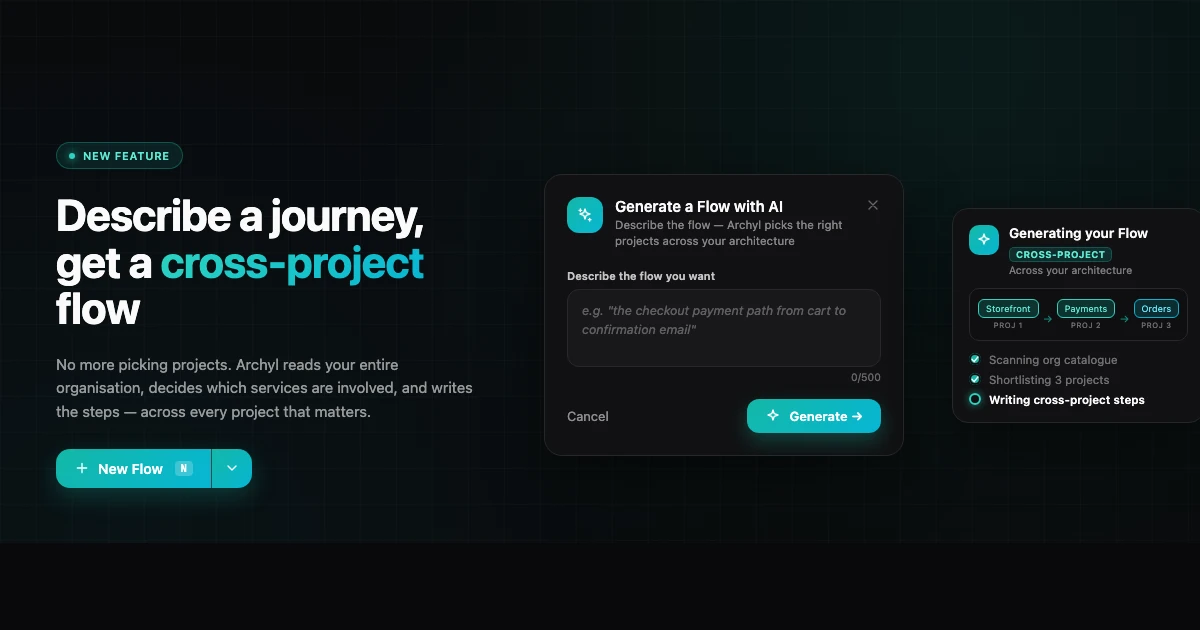
À partir d'aujourd'hui : décrivez le flux en français, cliquez sur Générer. Archyl lit chaque projet de votre organisation, décide lesquels sont impliqués, et produit le flux complet étape par étape — même quand ces étapes traversent vos services.
Ce qu'il fait
Vous obtenez un champ texte. Écrivez ce que vous voulez documenter :
"le parcours de checkout, du panier à l'email de confirmation"
"comment un utilisateur réinitialise son mot de passe via les services auth et email"
"le pipeline de données de l'ingestion au dashboard"
C'est tout. L'IA scanne le catalogue des projets de votre organisation, identifie ceux qui sont concernés, charge leurs modèles C4 (plus les relations cross-projets qui les connectent), et écrit les étapes avec source, cible, et une phrase de description pour chacune.
Les flux multi-projets sont marqués d'un badge Cross-project dans la liste, repérables en un coup d'œil.
Comment ça marche
Quand vous cliquez sur Générer, Archyl exécute deux passes IA :
Passe 1 — Choisir les projets. L'IA reçoit un catalogue léger de chaque projet de votre organisation : nom, description, systèmes principaux. Elle renvoie le sous-ensemble pertinent pour votre prompt — généralement 1 à 5 projets. Pour "le parcours de checkout" dans une org de 20 projets, vous obtenez typiquement les 3 ou 4 services qui participent vraiment.
Passe 2 — Écrire le flux. L'IA reçoit ensuite le modèle C4 fusionné de ces projets uniquement : leurs systèmes, conteneurs, composants, et toutes les relations — y compris les arêtes cross-projets qui les connectent. Elle renvoie la liste ordonnée des étapes, chacune un triplet (source, cible, relation) valide ancré sur des éléments qui existent vraiment.
Chaque étape est validée contre le modèle C4 avant persistance. Si l'IA tente d'halluciner une relation inexistante, l'étape est supprimée. Vous obtenez un flux construit à partir de votre vraie architecture, pas d'une devinette.
L'ensemble s'exécute en moins de 10 secondes pour la plupart des organisations.
Pourquoi le prompt est désormais obligatoire
La passe de sélection a besoin d'une intention. Sans prompt, l'IA n'a aucun signal pour choisir les projets dans votre organisation. Donc le champ prompt est obligatoire — la modale refuse l'envoi sans.
L'avantage : plus votre prompt est spécifique, plus la sélection est resserrée et les étapes précises.
"le parcours d'authentification" vaut mieux que "login".
"comment l'email de confirmation est envoyé après le checkout" vaut mieux que "emails".
La spécificité, c'est moins de projets, moins d'étapes, et un flux prêt à être expédié sans retouche.
Ce qu'il faut
Au moins un projet de votre organisation doit avoir un modèle C4. Lancez une découverte AI sur les projets à inclure — c'est l'étape qui lit vos codebases et produit les conteneurs et relations dans lesquels le générateur de flux puise.
Si aucun projet de votre org n'a de données C4, vous obtiendrez une erreur claire : pas d'architecture, pas de flux. C'est volontaire — l'IA ne devine pas votre architecture, elle lit la documentation que vous avez déjà construite.
Cette fonctionnalité fait partie du plan Business.
Éditer le résultat
Le flux généré est un flux Archyl normal. Une fois créé, vous pouvez :
- Renommer les étapes
- Ajouter ou supprimer des étapes
- Réécrire n'importe quelle description
- Réordonner la séquence
- Partager un lien public
L'IA vous donne un premier jet. Vous décidez s'il est suffisamment proche pour partir tel quel ou s'il faut une passe. La plupart du temps, il est proche.
Pour commencer
- Ouvrez Flows dans la barre latérale
- Cliquez sur Generate with AI
- Décrivez le parcours que vous voulez — soyez spécifique
- Cliquez sur Generate →
Le résultat s'ouvre automatiquement une fois prêt. Si le flux couvre plusieurs projets, vous verrez le badge Cross-project dans la liste.
Si vous êtes sur le plan gratuit, vous verrez le verrou du plan Business. La fonctionnalité découverte AI vous donne un aperçu de ce que le modèle peut faire avec vos codebases — la génération de flux est l'étape suivante une fois votre architecture documentée.
À lire aussi :