Notifiche
Archyl ti avvisa in due modi, che rispondono a domande diverse.
- La inbox, dietro la campanella nell'header dell'app, raccoglie ciò che aspetta te o che risponde a qualcosa che hai fatto. È attiva per tutti e non richiede configurazione.
- Le notifiche email ti informano delle modifiche all'architettura in tutta la tua organizzazione. Restano disattivate finché non le attivi.
Per un riepilogo periodico inviato a un intero team, vedi il riepilogo del team. Per inviare eventi ai tuoi sistemi, vedi i webhook.
La inbox
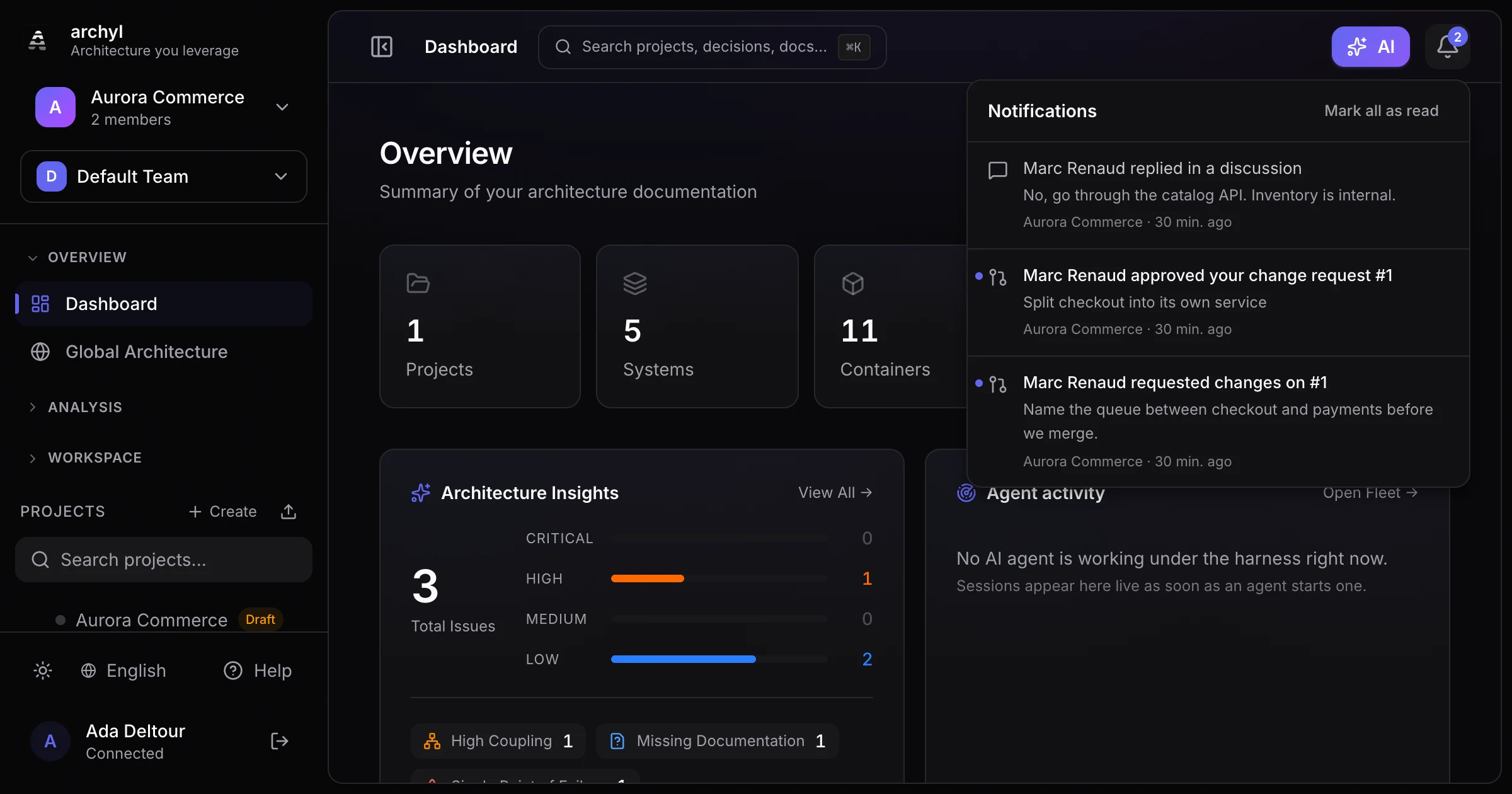
La campanella si trova all'estremità destra dell'header, in ogni pagina. Il numero che compare sopra è il conteggio delle tue notifiche non lette.
Clicca sulla campanella per aprire la inbox. Ogni riga mostra:
- una frase che dice chi ha fatto cosa;
- un estratto: la domanda posta da un agente, il commento lasciato da un revisore, la risposta scritta da qualcuno;
- il progetto e quanto tempo fa è successo.
Le righe non lette hanno un pallino. Cliccando su una riga la segni come letta e apri la pagina a cui si riferisce. Per togliere di mezzo le righe senza aprirle, passa il mouse su una riga e clicca su Segna come letto, oppure usa Segna tutto come letto in cima al pannello.
Che cosa invia una notifica
La inbox non è un feed di attività. Una notifica viene creata solo quando qualcosa resta bloccato finché non intervieni, o quando risponde a qualcosa che hai avviato tu.
Le esecuzioni gestite degli agenti avvisano la persona che ha avviato l'esecuzione.
| Che cosa è successo | Che cosa ti viene detto |
|---|---|
| L'agente fa una domanda o propone un piano da approvare | Un agente attende la tua risposta |
| L'esecuzione è terminata | La tua esecuzione dell'agente è terminata |
| L'esecuzione non è riuscita | La tua esecuzione dell'agente non è riuscita, con l'errore |
Un'esecuzione annullata da qualcuno non invia nulla.
Le richieste di modifica architetturale avvisano i revisori, poi l'autore.
| Che cosa è successo | Chi viene avvisato |
|---|---|
| Viene aperta una richiesta di modifica | Tutti coloro che possono modificare il progetto, tranne l'autore |
| Un revisore la approva, chiede modifiche o la rivede con un commento | L'autore |
| Viene unita o chiusa | L'autore |
Le discussioni avvisano in caso di risposte. Una risposta raggiunge la persona che ha avviato la discussione e tutti coloro che vi hanno già risposto.
Le menzioni avvisano le persone che nomini. Digita @ in un commento, una decisione, una pagina di documentazione, una richiesta di modifica o una revisione per scegliere una persona o un team; tutti i nominati vengono avvisati, e un team raggiunge i suoi membri che possono aprire il progetto. Si possono menzionare solo le persone che possono aprire il progetto. Vedi Menzioni, citazioni e link.
Seguire ti avvisa di ciò che segui: modifiche a un elemento, a una decisione o a un progetto, nuovi commenti su di essi e richieste di modifica che li riguardano. I proprietari seguono automaticamente i propri elementi. Vedi Seguire.
Le attività avvisano l'assegnatario quando un commento viene trasformato in un'attività per lui, e chi ha creato un'attività quando qualcun altro la completa. Vedi Attività.
Non ricevi mai notifiche per le tue stesse azioni.
La scheda Da fare
Accanto a Notifiche, la scheda Da fare elenca le attività assegnate a te, partendo da quelle in scadenza più vicina. Il numero sulla scheda è il conteggio delle tue attività aperte. Spunta un'attività per completarla, oppure fai clic per aprire la sua discussione.
Come si comporta
- Una inbox per organizzazione. Se fai parte di più organizzazioni, la campanella mostra quella in cui stai lavorando.
- La tua lingua. La frase di ogni riga segue la lingua della tua interfaccia. Gli estratti restano nella lingua in cui sono stati scritti.
- Aggiornamento. Il conteggio delle non lette viene aggiornato ogni 30 secondi e quando torni sulla scheda, quindi una nuova notifica può impiegare fino a mezzo minuto per comparire.
Limiti attuali
- Una richiesta di modifica aperta da un agente tramite il server MCP non avvisa ancora i revisori.
- Non puoi disattivare un singolo tipo di notifica.
- Menzioni, elementi seguiti e attività avvisano solo nella inbox, non via email.
Notifiche email
Le notifiche email coprono il quadro generale: ogni modifica tracciata nella tua organizzazione, come un sistema creato, un ADR aggiornato, una release distribuita o una richiesta di modifica unita. Ogni persona sceglie se riceverle.
Per attivarle:
- Apri il tuo profilo dal menu utente.
- Vai alla scheda Notifiche.
- Attiva Notifiche email.
- Se vuoi, restringi ciò che ricevi:
- Tipi di eventi: lascia vuoto per ricevere ogni evento, oppure scegli quelli che ti interessano.
- Progetti: lascia vuoto per coprire tutti i progetti, oppure scegline alcuni.
- Clicca su Salva.
Come la inbox, le notifiche email saltano le tue azioni: non ricevi un'email per una modifica fatta da te.
Quale usare?
| Vuoi | Usa |
|---|---|
| Sapere quando un agente, una revisione o una risposta aspetta te | La inbox |
| Seguire ogni modifica fatta ad alcuni progetti | Le notifiche email, filtrate su quei progetti |
| Dare a un team un riepilogo periodico senza che nessuno debba accedere | Il riepilogo del team |
| Pubblicare le modifiche in un canale o avviare una tua automazione | I webhook |
| Fare domande sull'architettura dalla chat | I bot Slack e Teams |